WPS Office 2016中背景图片的设置方法步骤
提问人:wx20251019143144发布时间:2026-10-09
WPS Office 2016中背景图片的设置方法步骤

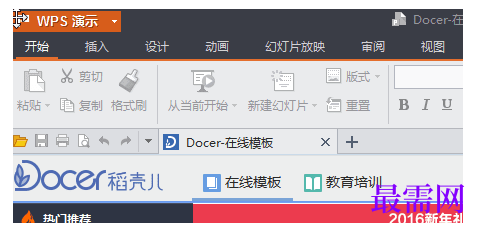
1、启动WPS演示,如图
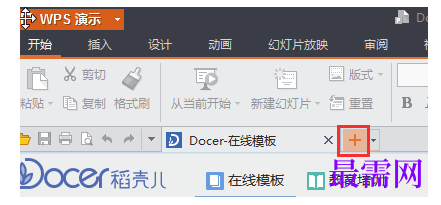
2、点击“+”按钮,新建幻灯片,如图
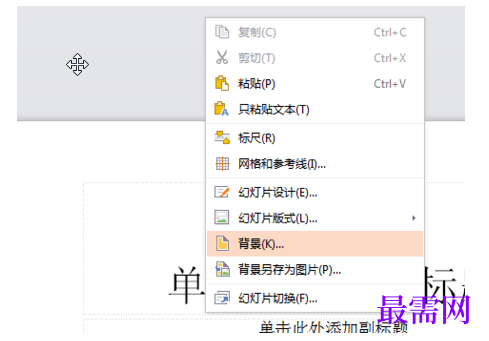
3、点击右键,选择“背景”,如图
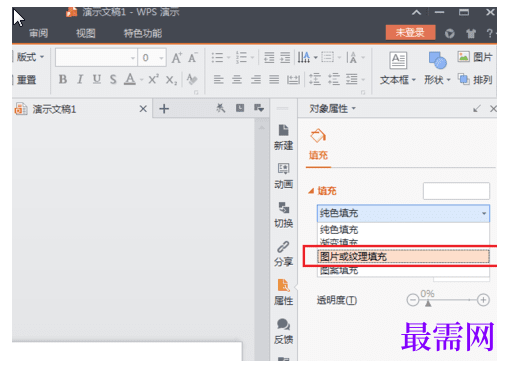
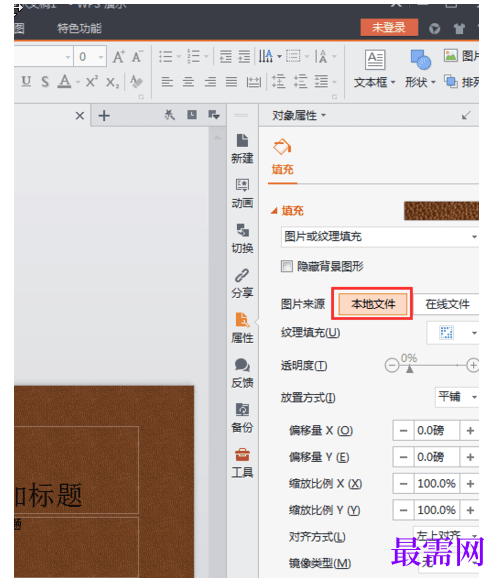
4、在“对象属性”页的填充选项中,选择“图片或纹理填充”,如图
5、在图片来源中,点击”本地文件“,如图
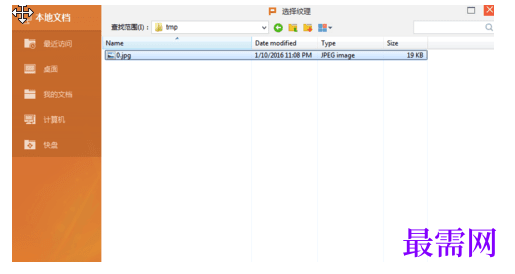
6、在对话框中,选择想要插入的图片,并点击”打开“按钮,如图的例子
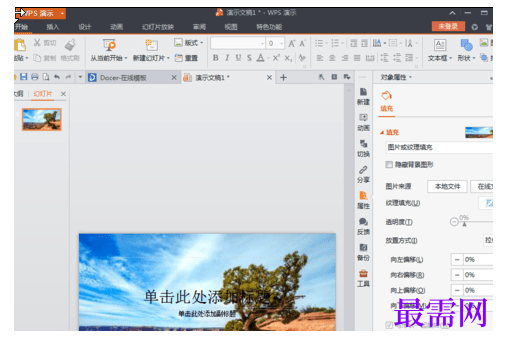
7、这样就完成WPS演示的背景图片设置了。如图的效果
继续查找其他问题的答案?
相关视频回答
-
2021-02-2712次播放
-
2021-02-274次播放
-
2021-02-278次播放
-
2021-02-275次播放
-
2021-02-273次播放
-
2021-02-2712次播放
-
2021-02-279次播放
-
2021-02-27193次播放
-
2021-02-274次播放
-
2021-02-276次播放
 办公软件操作精英——周黎明
回复(0)

 湘公网安备:43011102000856号


点击加载更多评论>>