WPS Office 2016添加页码的详细操作步骤
提问人:wx20251019143144发布时间:2026-10-09
WPS Office 2016添加页码的详细操作步骤

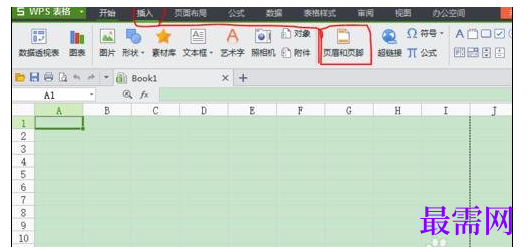
打开WPS表格,在功能菜单区里点击【插入】--【页眉和页脚】选项。(如图所示)
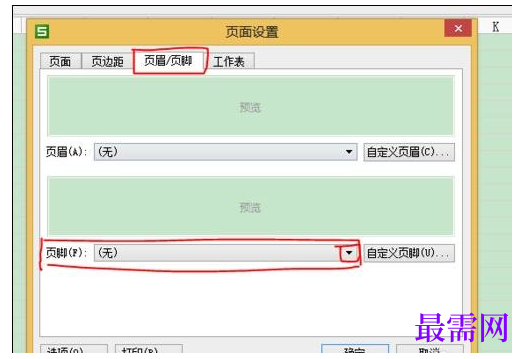
在【页面设置】界面下,选择【页眉/页脚】--【页脚】选项。(如图所示)
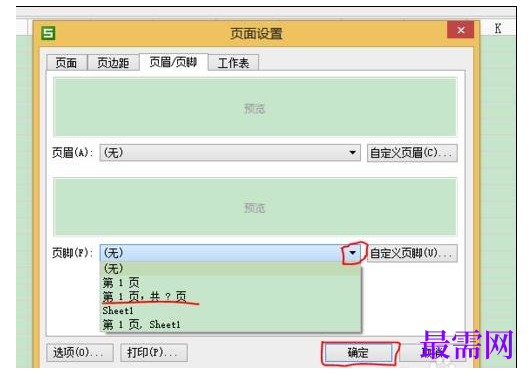
点击【页脚】对话框右边的【小倒三角形】在弹出的下拉菜单里选择【第1页,共?页】选项,点击【确定】。(如图所示)
完成上述步骤后,点击【打印预览】,看看设置效果。

继续查找其他问题的答案?
相关视频回答
-
2021-02-2712次播放
-
2021-02-274次播放
-
2021-02-278次播放
-
2021-02-275次播放
-
2021-02-273次播放
-
2021-02-2712次播放
-
2021-02-279次播放
-
2021-02-27193次播放
-
2021-02-274次播放
-
2021-02-276次播放
 办公软件操作精英——周黎明
回复(0)

 湘公网安备:43011102000856号


点击加载更多评论>>