迅捷思维导图插入本地图片的操作流程
提问人:wx20251019143144发布时间:2026-10-09
迅捷思维导图插入本地图片的操作流程
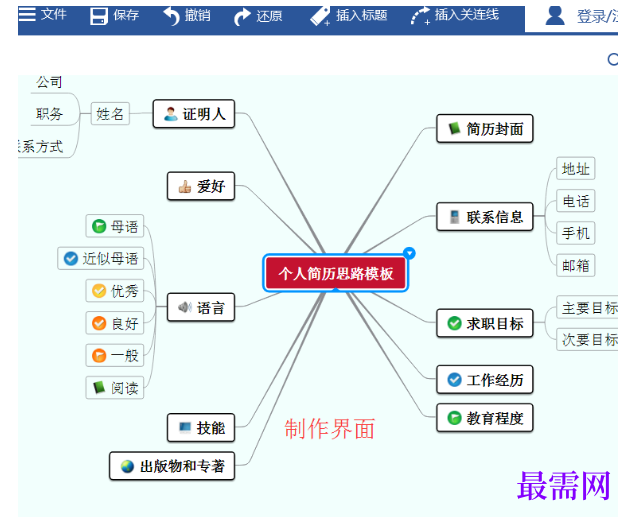
1、打开迅捷思维导图绘图工具,”新建“进入制作界面制作好导图;
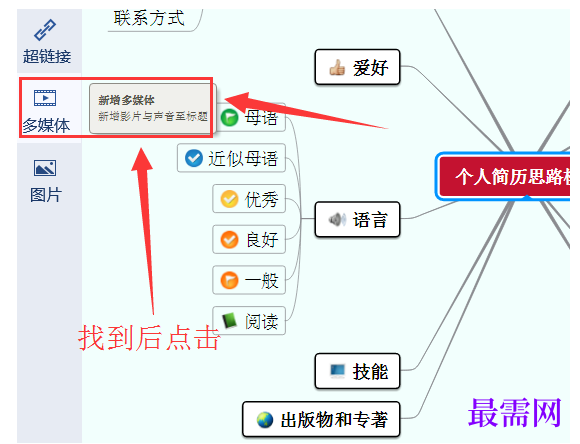
2、在思维导图制作界面的左边找到“多媒体”按钮,然后点击;
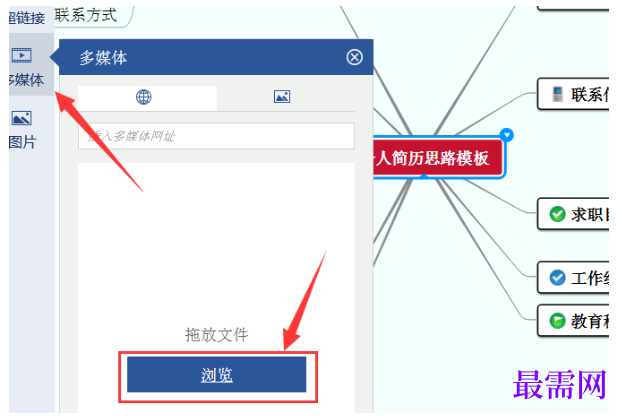
3、随后点击对话框下面的“浏览”按钮,弹出计算机文件夹;
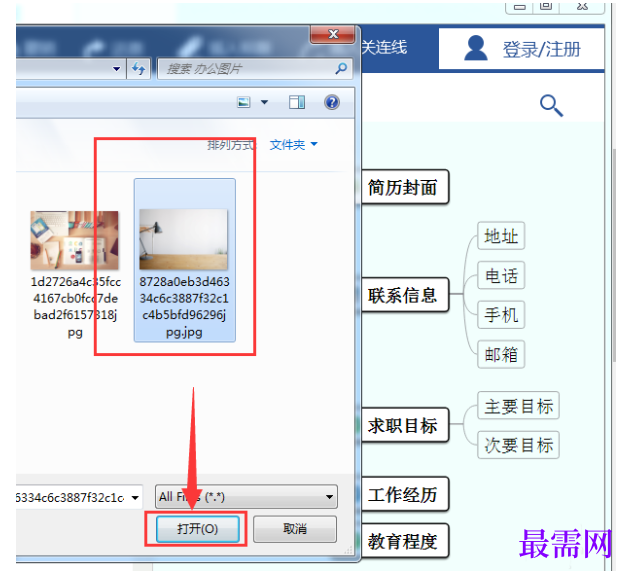
4、在电脑中本地图片所在的文件夹选择图片点击“打开”;
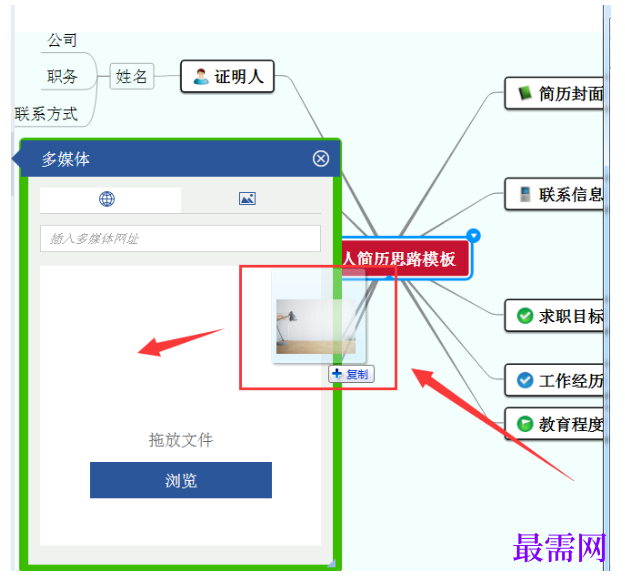
5、或者将需要插入的本地图片文件夹打开,拖进工具文件区域;
6、图片插入后可以按我们的要求调整大小;
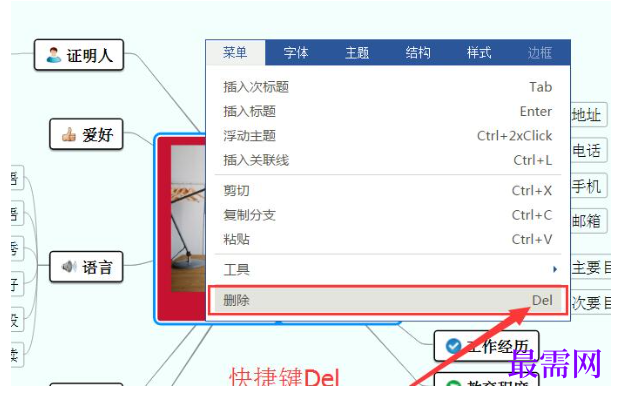
7、如果不要插入的图片,按“Del”键即可删除或者鼠标右击图片“删除”;
继续查找其他问题的答案?
相关视频回答
回复(0)

 湘公网安备:43011102000856号

点击加载更多评论>>