word2007设置奇偶页码左右分布的详细操作
提问人:wx20251019143144发布时间:2026-10-09
word2007设置奇偶页码左右分布的详细操作

第一步,选择“插入”中“页眉和页脚”,点击“页脚”中“编辑页脚(E)”选项就会出现如下图:

第二步,在“选项”上方的奇偶页不同前面的方框上打钩:
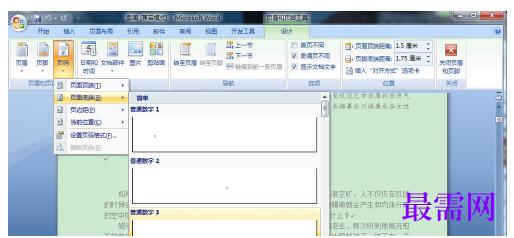
第三步,在“页眉和页脚”选项上选择“页码”,点击“页码”中“页面底端”中的“普通位置3”,如图:
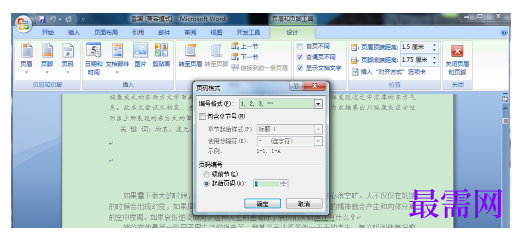
第四步,在“页码”中选择“设置页码格式”,在“页码编号”中选择“起始页码”,填上“1”,选择“确定”,如图:
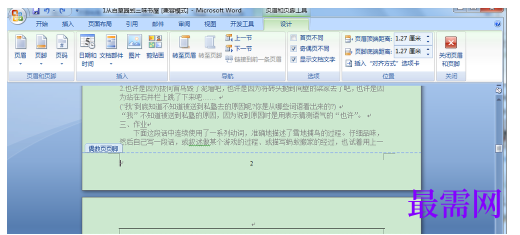
第五步,将光标移动到偶数页的页脚,如图:
第六步,再次选择“页码”中的“页面底端”,这次将“页面底端”选择为“普通数字1”,如图:
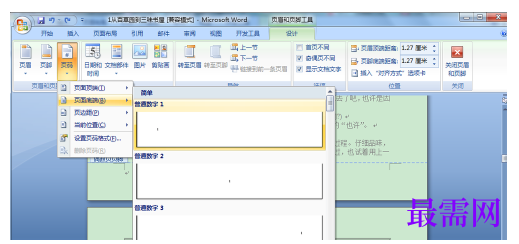
设置完以上就会出现奇数页面在右面,偶数页面在左面的情况
继续查找其他问题的答案?
相关视频回答
-
Word 2019如何转换为PowerPoint?(视频讲解)
2021-01-2511次播放
-
PowerPoint 2019如何为切换效果添加声音?(视频讲解)
2021-01-232次播放
-
PowerPoint 2019如何设置切换效果的属性?(视频讲解)
2021-01-232次播放
-
PowerPoint 2019如何为幻灯片添加切换效果?(视频讲解)
2021-01-230次播放
-
2021-01-199次播放
-
2021-01-194次播放
-
2021-01-192次播放
-
2021-01-192次播放
-
2021-01-1913次播放
-
2021-01-196次播放
 办公软件操作精英——周黎明
回复(0)

 湘公网安备:43011102000856号

点击加载更多评论>>