wps表格设置高级筛选的操作步骤
提问人:wx20251019143144发布时间:2026-10-09
wps表格设置高级筛选的操作步骤

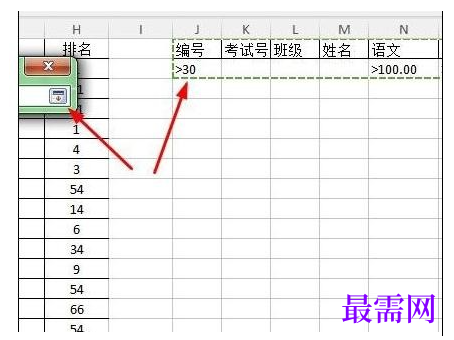
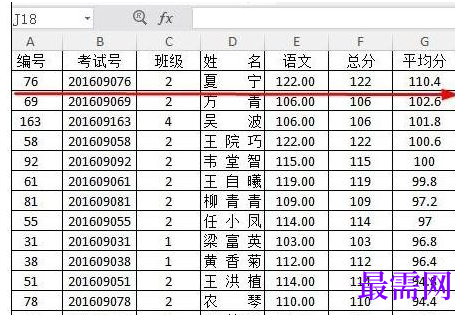
我们先设置一下筛选的条件,我们设置编号大于30,语文大于100,总分大于100。
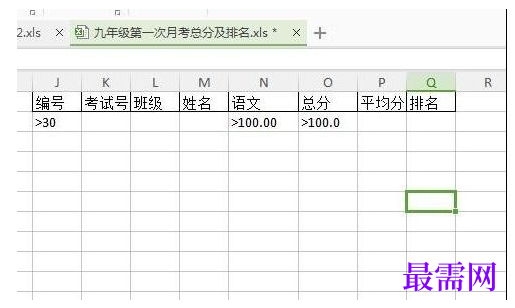
设置完成之后我们找到筛选,在开始选项卡右边一点的菜单里。我们选择高级筛选。
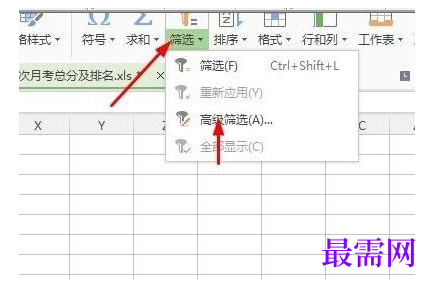
为了不影响到当前的数值我们选择筛选之后进入到其他地方就可以了。
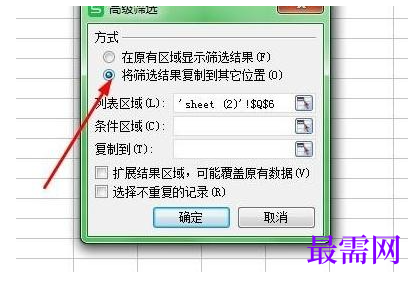
我们选择列表区域,点击如下图所示的图标。
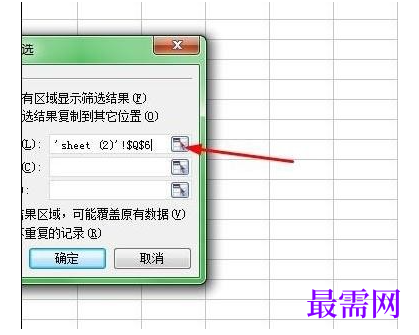
选择你要筛选的区域,筛选完成之后再次的点击刚才的那种图标就可以了,就会回到之前的状态。
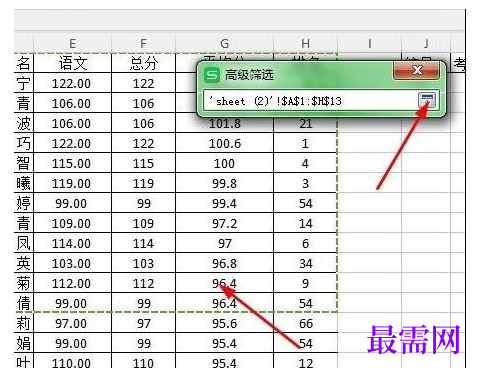
这个时候我们在选择条件区域,操作更刚才是一样的。
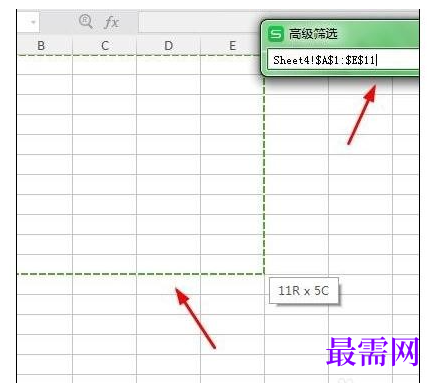
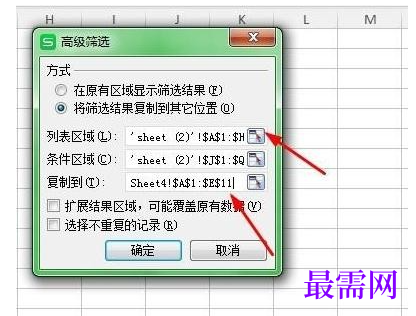
我们在选择需要复制到的位置就可以我们可以选择复制到其他的工作表。
最后完成之后我们可以点击确定,这样筛选就完成了。
最后我们看一下结果,如下图所示,都是符合条件的,条件都大于100.
继续查找其他问题的答案?
相关视频回答
-
Word 2019如何转换为PowerPoint?(视频讲解)
2021-01-2511次播放
-
PowerPoint 2019如何为切换效果添加声音?(视频讲解)
2021-01-232次播放
-
PowerPoint 2019如何设置切换效果的属性?(视频讲解)
2021-01-232次播放
-
PowerPoint 2019如何为幻灯片添加切换效果?(视频讲解)
2021-01-230次播放
-
2021-01-199次播放
-
2021-01-194次播放
-
2021-01-192次播放
-
2021-01-192次播放
-
2021-01-1913次播放
-
2021-01-196次播放
 办公软件操作精英——周黎明
回复(0)

 湘公网安备:43011102000856号

点击加载更多评论>>