蜜蜂剪辑添加画中画视频制作的操作步骤
提问人:wx20251019143144发布时间:2026-10-10
蜜蜂剪辑添加画中画视频制作的操作步骤

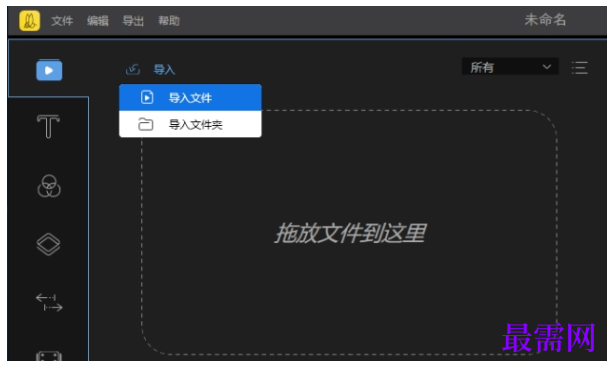
1、打开蜜蜂剪辑,直接将背景素材和叠加素材拖入素材库中。或者你可以依次点击“导入”>“导入文件”将素材导入。
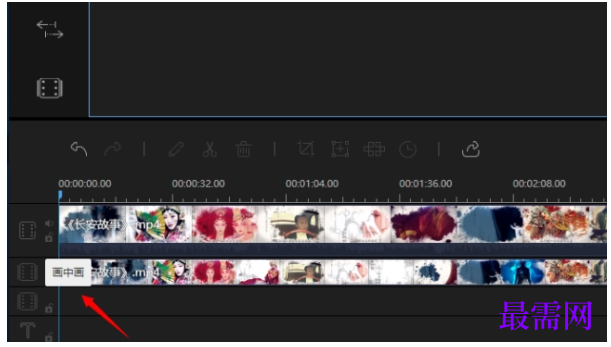
2、选中背景素材,将其拖入下方的视频轨道;选中叠加素材,将其拖至下方的画中画轨道。
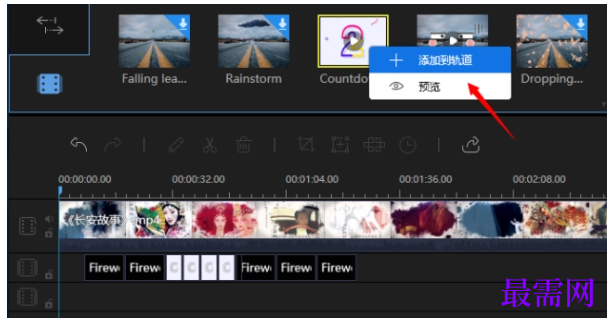
温馨提示:除了可以叠加自己的素材文件,你还可以使用蜜蜂剪辑自带的素材特效。只需要点击工具栏的“动画”,在动画素材库里选择喜欢的动画,添加到画中画轨道即可。
如何编辑画中画效果
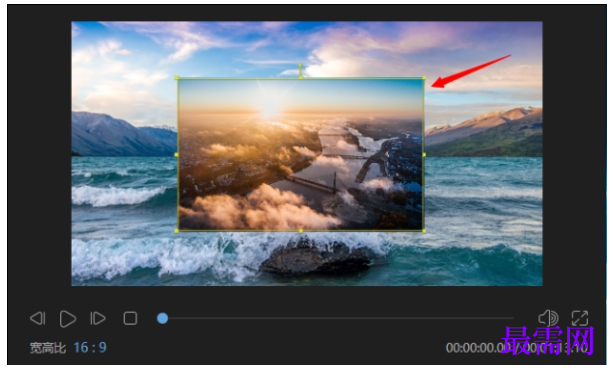
1、叠加素材拖入画中画轨道后,可以双击该素材弹出画中画编辑界面。在右上角的预览窗口,拖动黄色边框可以调整画中画大小。
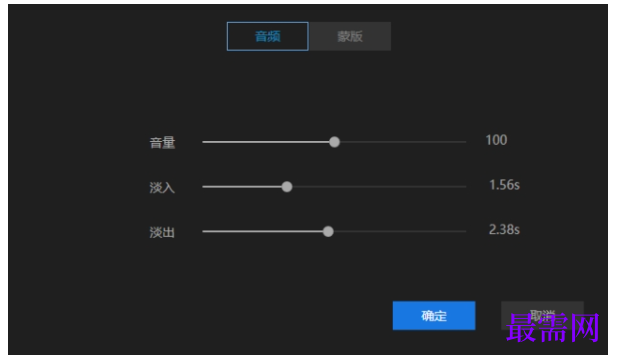
2、在左侧界面,点击音频,可以对画中画音量、淡入淡出音效进行设置。
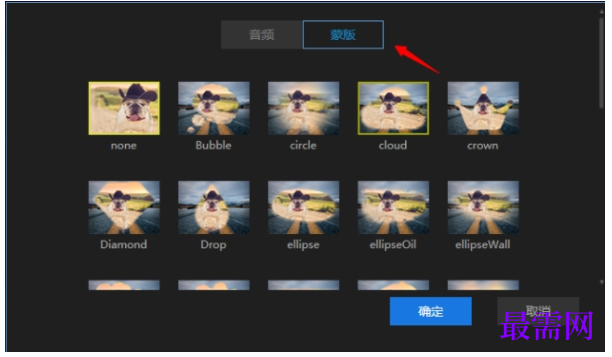
3、点击蒙版,可以为画中画视频添加蒙版效果,添加完成后,点击“确定”即可。
继续查找其他问题的答案?
相关视频回答
回复(0)

 湘公网安备:43011102000856号

点击加载更多评论>>