word2010使用翻译字典的操作方法
提问人:wx20251019143144发布时间:2026-10-13
word2010使用翻译字典的操作方法

1、打开一篇文字文档,并且里面与你有需要翻译的文字,例如,这里先选择一篇中文散文;
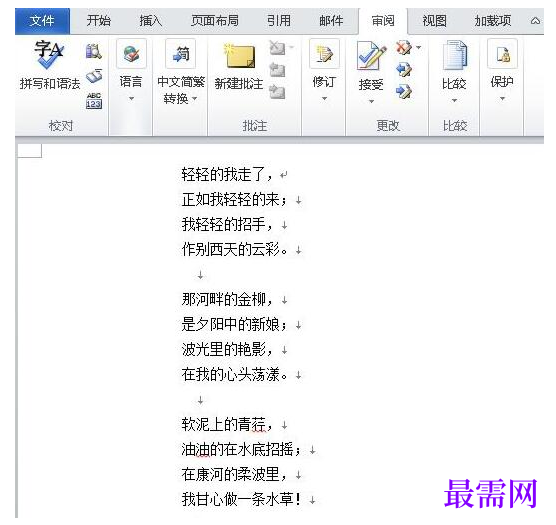
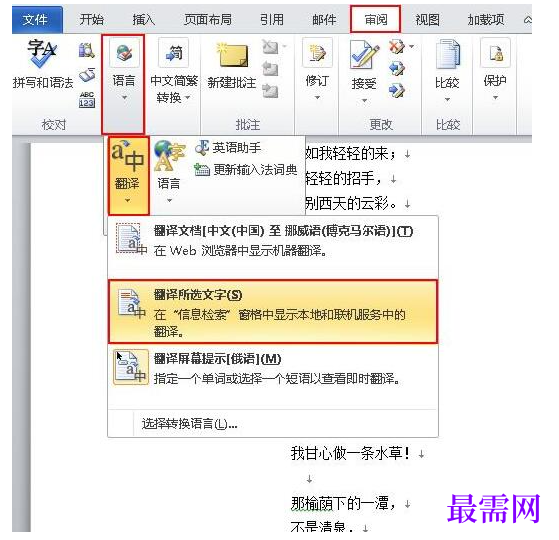
2、在功能区点击“审阅”选项卡,选择“语言”区域的“翻译”选项组,单击“翻译所选文字”;
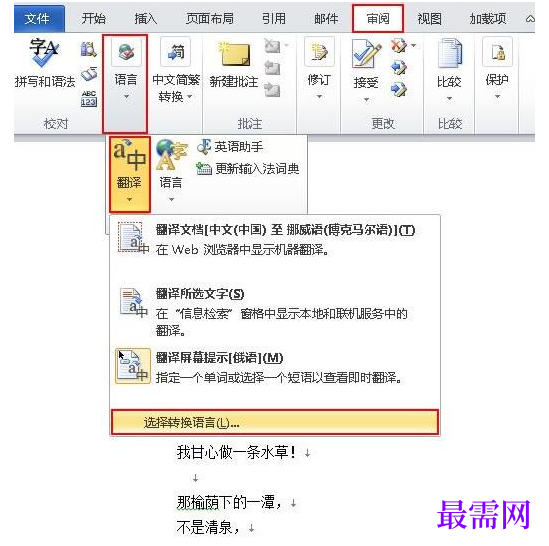
3、单击“审阅”功能卡,点击“语言”区域的“翻译”选项组,在弹出的下拉菜单中选择“选择转换语言”;
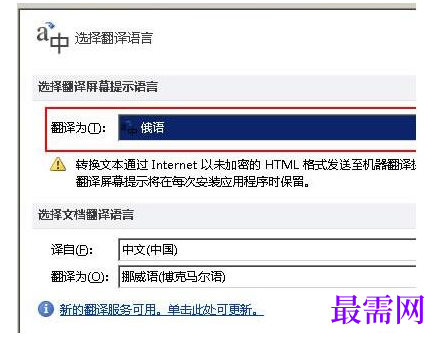
4、此时窗口会弹出一个“翻译语言选项”的对话框,在“翻译为”后面的倒三角的下拉按钮下选择自己需要翻译的语言,例如“俄语”,然后点击确定;
5、返回到文档中,用鼠标指向需要翻译的字词上,鼠标光标处会自动提供处该词的翻译信息,效果如图所示;
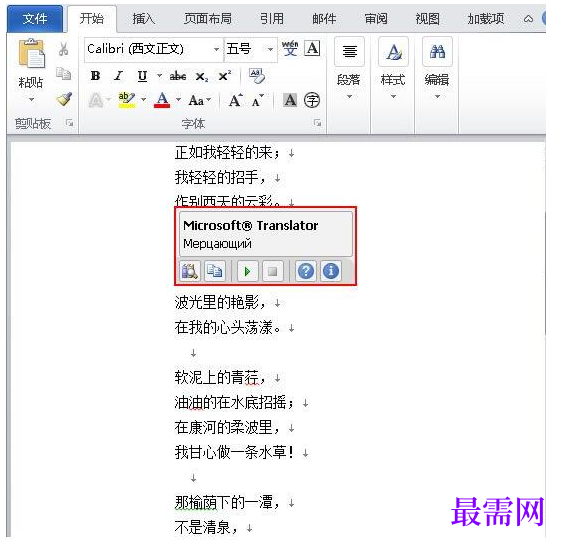
提示:只需用鼠标光标指向文字,不需点击,就会出现翻译内容,如果鼠标光标快速移开,翻译信息也会消失。
继续查找其他问题的答案?
相关视频回答
-
Word 2019如何转换为PowerPoint?(视频讲解)
2021-01-2511次播放
-
PowerPoint 2019如何为切换效果添加声音?(视频讲解)
2021-01-232次播放
-
PowerPoint 2019如何设置切换效果的属性?(视频讲解)
2021-01-232次播放
-
PowerPoint 2019如何为幻灯片添加切换效果?(视频讲解)
2021-01-230次播放
-
2021-01-199次播放
-
2021-01-194次播放
-
2021-01-192次播放
-
2021-01-192次播放
-
2021-01-1913次播放
-
2021-01-196次播放
 办公软件操作精英——周黎明
回复(0)

 湘公网安备:43011102000856号

点击加载更多评论>>