Photoshop绘画烟雾的简单操作
提问人:wx20251019143144发布时间:2026-10-15
Photoshop绘画烟雾的简单操作
首先我们要用黑色的背景,这样烟雾的效果会比较明显,然后用画笔工具在画布上画出烟雾的轨迹。
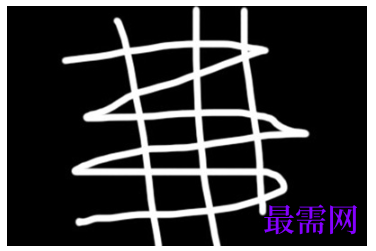
接着我们使用【滤镜】-【液化】(快捷键CTRL+Shift+X)。用液化画笔进行涂抹,直到出现初步的扭曲烟雾形状。
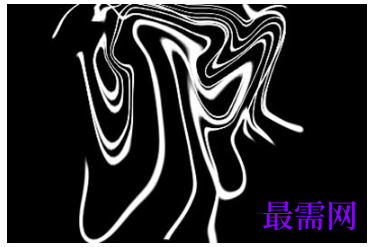
然后我们使用【滤镜】-【模糊】-【高斯模糊】,数量自定义。
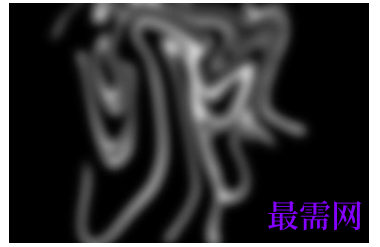
高斯模糊后可以再次进行液化处理。直到烟雾效果让你满意为止。
我们再次使用【滤镜】-【扭曲】-【波浪】,效果自定义。烟雾的最终效果就呈现出来啦。
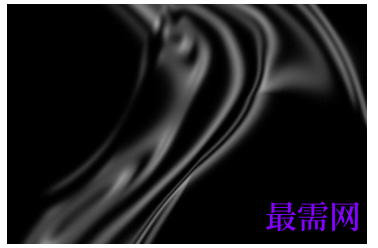
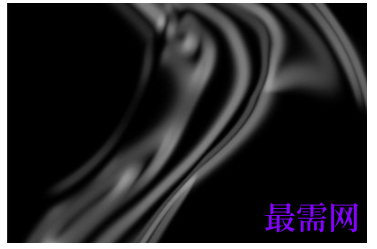
最后可以再次使用【滤镜】-【其他】-【最小值】,来增强烟雾的强度效果,这个步骤可以重复进行,指导效果令你满意。
继续查找其他问题的答案?
相关视频回答
回复(0)

 湘公网安备:43011102000856号

点击加载更多评论>>