驱动人生备份驱动的详细操作
提问人:wx20251019143144发布时间:2026-10-19
驱动人生备份驱动的详细操作

1、进入到驱动人生的主界面之后,用户就可以直接点击屏幕正中间的“立即体检”选项进行驱动的体检与检测了,毕竟只有检测之后,软件才会清楚的呈现电脑中未备份的驱动到底有哪些,
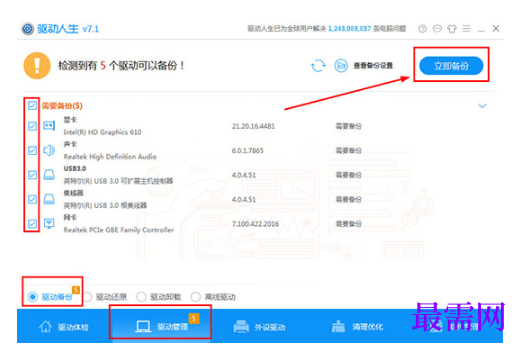
2、在下方的栏目中点击选择进入到驱动管理的栏目界面,接着直接点击左下角的“驱动备份”功能选项,在驱动备份界面之中,直接选择想要备份的驱动,基本上只需全选即可,接着点击“立即备份”选项开始备份吧!如下图所示:
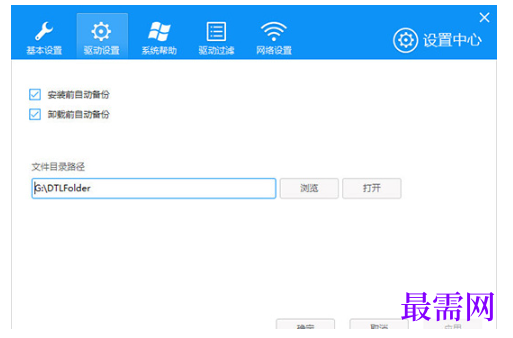
3、如果你想要更改驱动的设置与保存路径,也可以在上一步中点击“立即必备”左边的“查看备份设置”选项,在其中可以更改安装前是否自动备份和卸载前是否自动必备等选项,也可以更加自己的需要更改目录路径,你也可以直接选择U盘,保存到U盘之后方便下次使用,如下图所示:
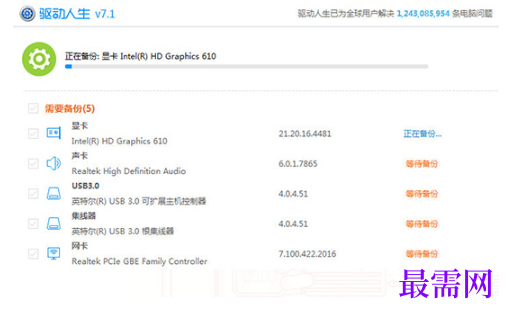
4、开始备份之后,用户只需要等待一会即可,软件将会开始自动备份选中的驱动,如下图所示:
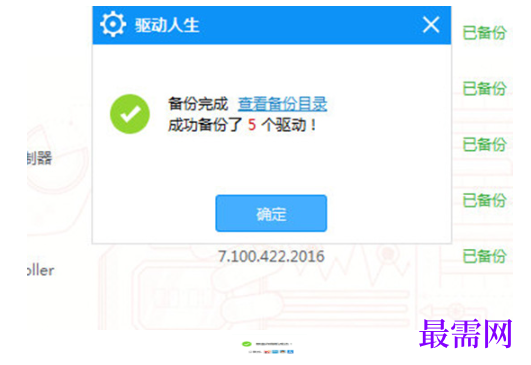
5、在备份完成之后,将会弹出备份成功的提示,小编此次成功备份了5个驱动,现在只需要关闭界面即可完成备份驱动的全部步骤,如下图所示:

继续查找其他问题的答案?
相关视频回答
回复(0)

 湘公网安备:43011102000856号

点击加载更多评论>>