wps2019表格中插入百分比堆积柱形图的详细步骤
提问人:wx20251019143144发布时间:2026-10-20
wps2019表格中插入百分比堆积柱形图的详细步骤

1. 首先,请大家在自己的电脑中找到wps2019软件,点击进入主界面,然后选择并打开其中想编辑的表格。
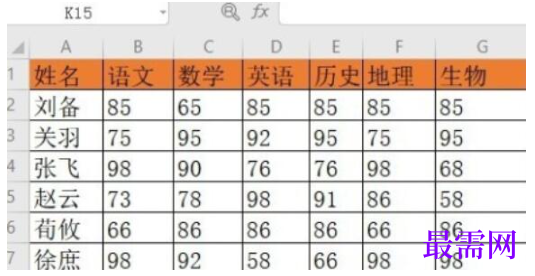
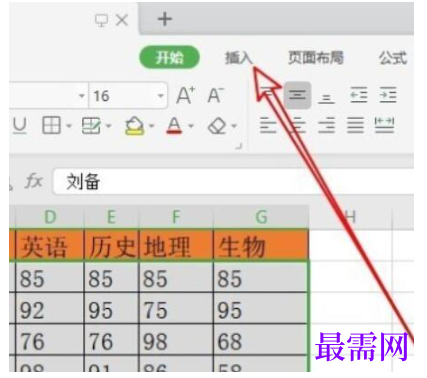
2. 第二步,接下来,请大家点击选中自己所需的相关数据区域,接着请选择屏幕中的“插入”按钮。
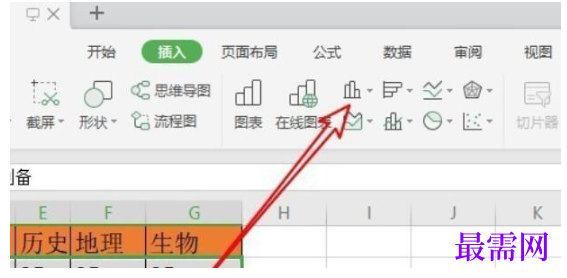
3. 第三步,完成上一步后,请大家选择屏幕中的“柱形图”这一项。
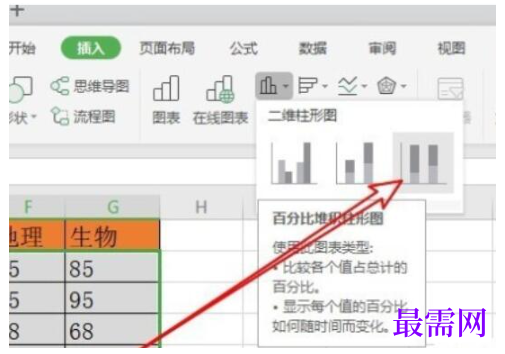
4.第四步,接下来,请大家选择新界面中的“百分比堆积柱形图”图标。
5. 第五步,如图所示即为制作好的百分比堆积柱形图了。
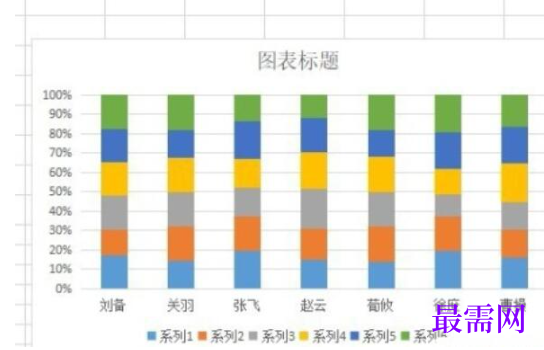
6.第六步,接下来,请大家右击刚刚制作的图表,然后选择新界面中的“设置图表区域格式”。
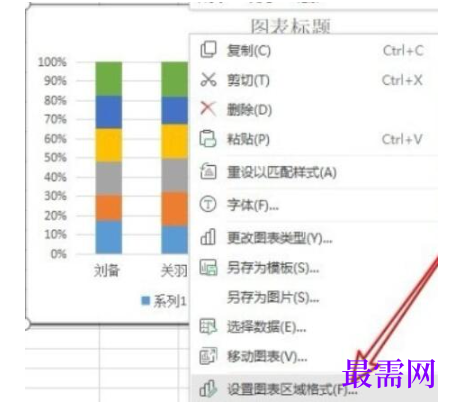
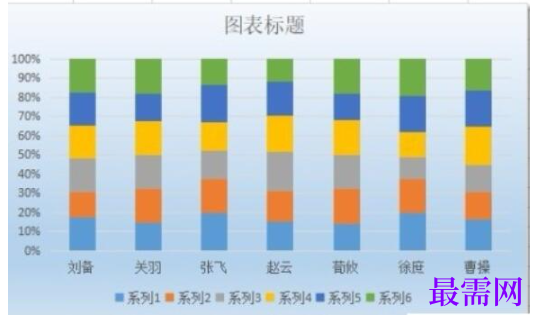
7. 最后,请大家依次设置一下图表的各项参数即可,操作完成。
继续查找其他问题的答案?
相关视频回答
-
2021-02-2712次播放
-
2021-02-274次播放
-
2021-02-278次播放
-
2021-02-275次播放
-
2021-02-273次播放
-
2021-02-2712次播放
-
2021-02-279次播放
-
2021-02-27193次播放
-
2021-02-274次播放
-
2021-02-276次播放
 办公软件操作精英——周黎明
回复(0)

 湘公网安备:43011102000856号

点击加载更多评论>>