人人译视界如何改字体的操作教程
提问人:wx20251019143144发布时间:2026-10-20
人人译视界如何改字体的操作教程
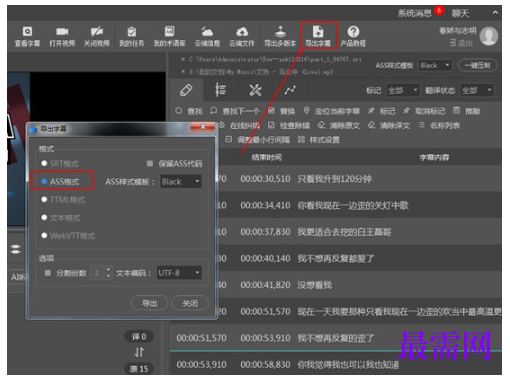
1、通过AI听译生成的SRT字幕,直接修改字幕样式是没有变化的,需要导出为ASS格式之后,再拖入人人译视界软件,修改样式时才会有反应,所以在AI听译完成之后,用户需要将已经在视频中的字幕进行导出,重新进行编辑才可以更改字体,点击右上方的“导出字幕”选项进行字幕的导出,选择其中的“ASS格式”,最后点击导出即可,如下图所示:
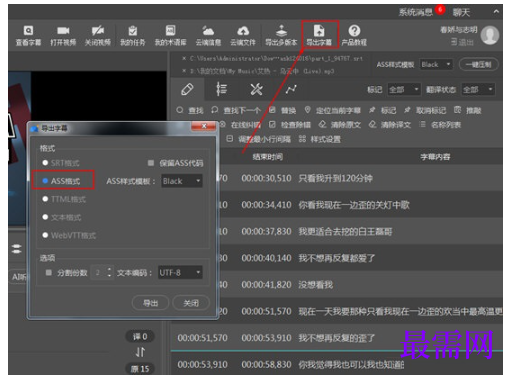
2、导出完成之后,大家可以在人人译世界中直接更改字体,不过需要新建一个项目才可以,点击“新建”后打开刚刚保存的字幕文件,弹出文本预览的界面后,点击确定即可,如下图所示:
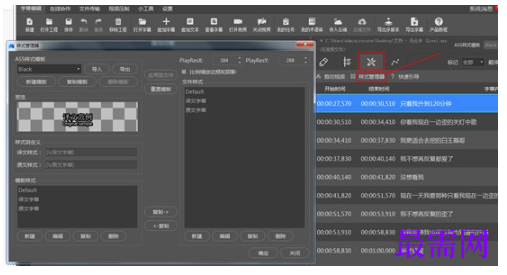
3、接下来就是最重要的字体更改环节啦,直接选中红框标注内的“后期”功能,并点击其中的“样式管理器”进行字体样式的更改,其中Defalut默认对应的是译文,Original默认对应的是原文,当你想要更改时,只需要双击想要更改的模板样式,即可自定义修改字幕文本颜色、字体颜色、字体大小和字体的位置,这样也就完成了该字体的全部内容,如下图所示:
继续查找其他问题的答案?
相关视频回答
回复(0)

 湘公网安备:43011102000856号

点击加载更多评论>>