everything文件搜索软件应用的操作教程
提问人:wx20251019143144发布时间:2026-10-20
everything文件搜索软件应用的操作教程

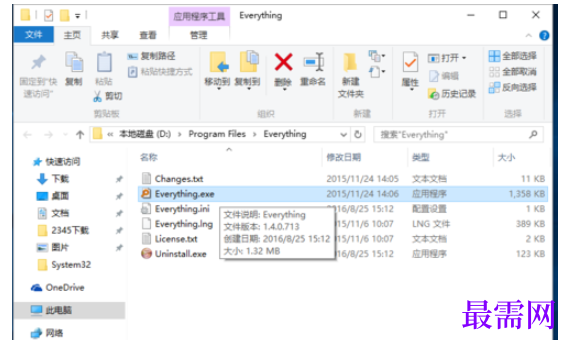
首先打开文件安装目录,双击“everything.exe”,打开文件。
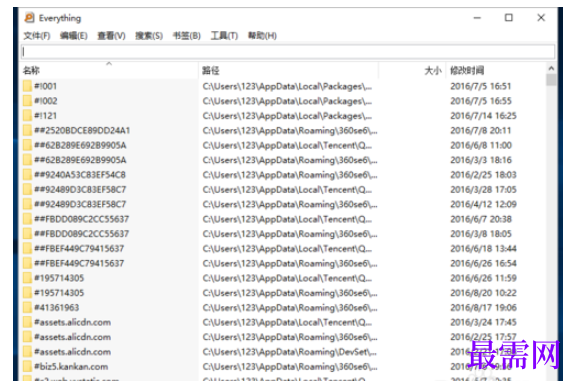
2此时映入眼帘的是一个搜索窗口,其中大部分是一个文件列表。
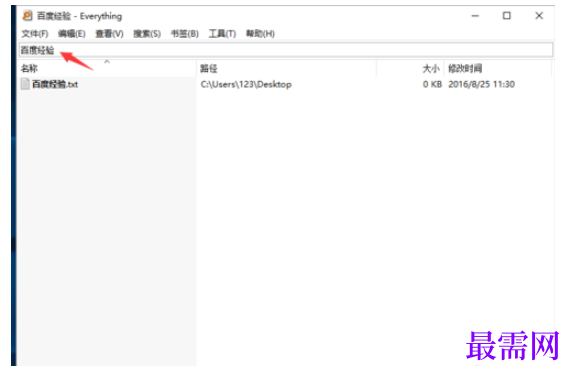
3在编辑框中输入要搜索的文件名(可以不加后缀),然后按下回车,搜索到的结果便立即显示了出来。
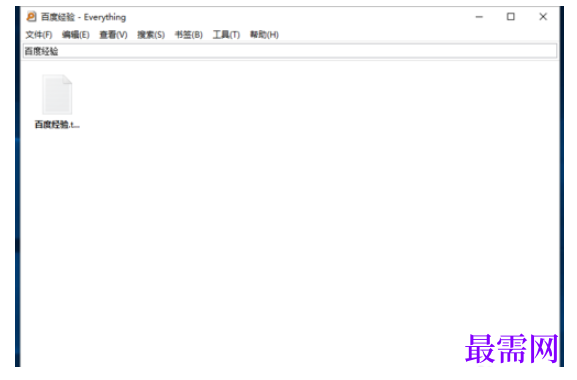
4如果想查看文件的缩略图,可以在菜单中单击查看,选择任意缩略图。如果想取消缩略图,选择“详情”即可。
END
添加书签
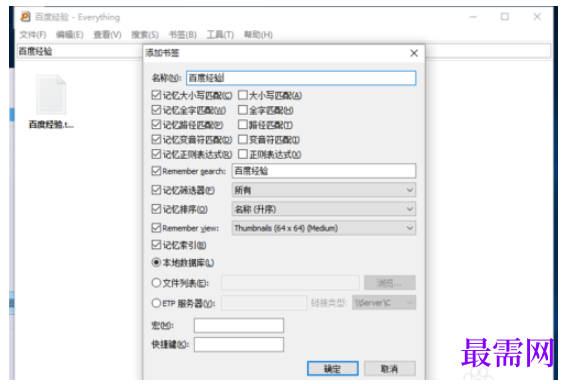
如果想把搜索过的一些关键词保存起来,便于日后查看,就可添加到书签。单击菜单中的书签,选择添加到书签。然后单击确定。
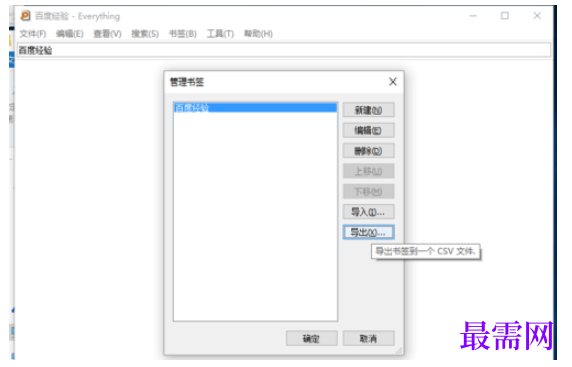
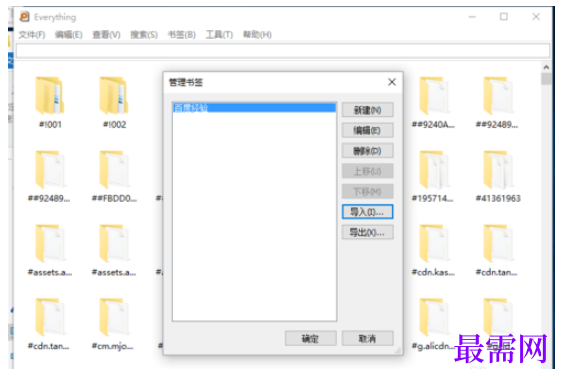
在书签中选择管理书签,便可看到自己曾经添加过的书签。如果想把书签保存起来,单击导出。
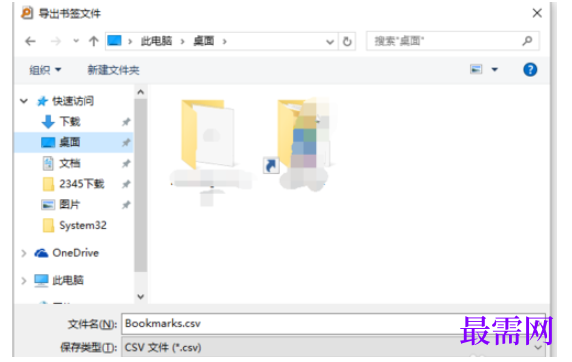
选择任意目录,单击保存,注意文件后缀为“.csv”。
如果想将书签文件导入,则单击导入。
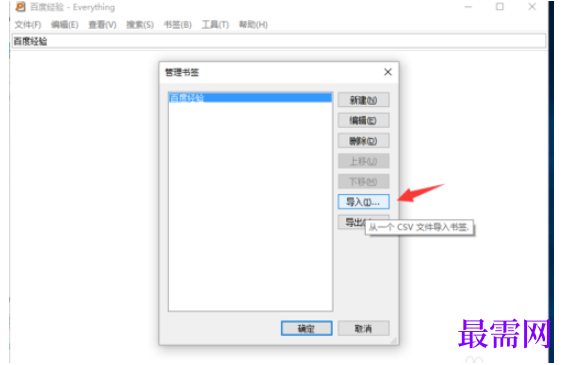
找到保存过的书签文件,单击确定。
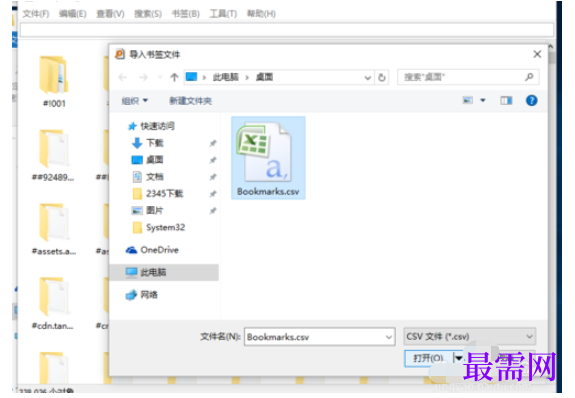
此时书签就已经被导入进来了。
继续查找其他问题的答案?
相关视频回答
回复(0)

 湘公网安备:43011102000856号

点击加载更多评论>>