360安全卫士设置显示网速的详细操作方法
提问人:wx20251019143144发布时间:2026-10-20
360安全卫士设置显示网速的详细操作方法

我们需要先打开360安全卫士,这里就不再叙述,大家直接打开自己的360安全卫士就可以了,接着,我们需要找到界面中的“功能大全”,如图所示:

然后我们在找到360安全卫士中“功能大全”之后,点击就可以进入该界面了,然后我们需要找到位于界面左侧的“网络优化”,如图所示:
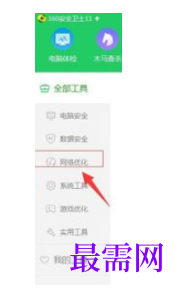
接着我们需要点击“网络优化”,然后再次在界面的右侧找到其中的“流量防火墙”,就可以了,如图所示:
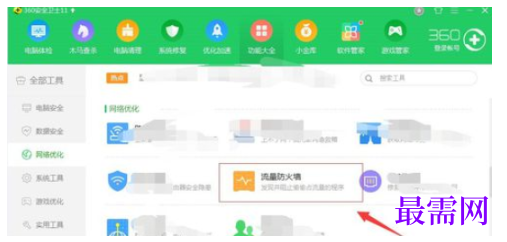
接下来我们在点击了“流量防火墙”之后,我们就进入了360流量防火墙这个界面,然后我们需要找到并点击右上角的倒三角图标, 如图所示:
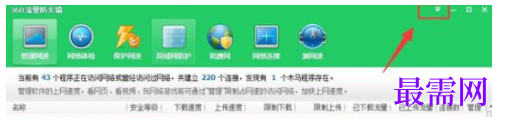
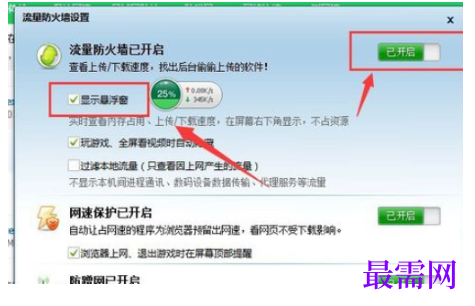
最后一步我们在点击了360流量防火墙中的倒三角图标之后,就会出现相应的设置了,我们只需要勾选上下方的显示悬浮窗就可以了,如图所示:
继续查找其他问题的答案?
相关视频回答
回复(0)

 湘公网安备:43011102000856号

点击加载更多评论>>