Adobe Premiere Pro CS6视频画面随意裁剪大小的操作方法
提问人:wx20251019143144发布时间:2026-10-20
Adobe Premiere Pro CS6中视频画面随意裁剪大小的详细操作方法
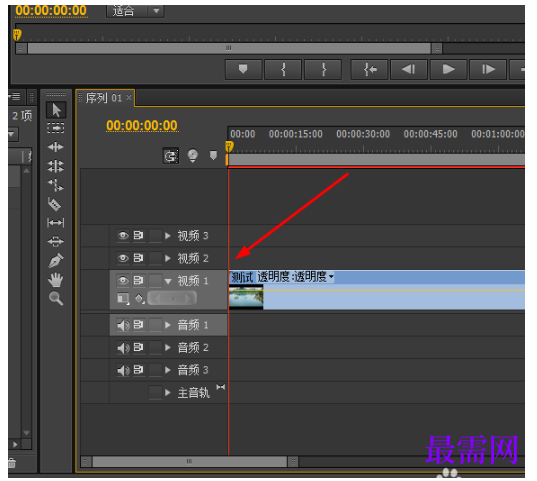
首先我们打开Adobe Premiere Pro CS6,把视频拉倒视频轨道上。
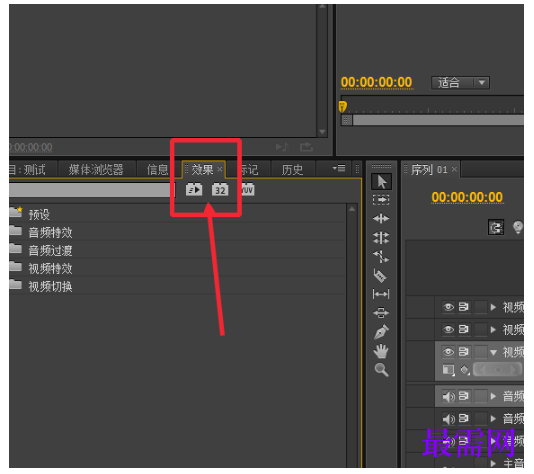
然后我们在左下角的项目面板找到“效果”这个选项,如图所示。
这里有一个搜索框,在这里搜索一个“裁剪”特效,如图,搜索到了。
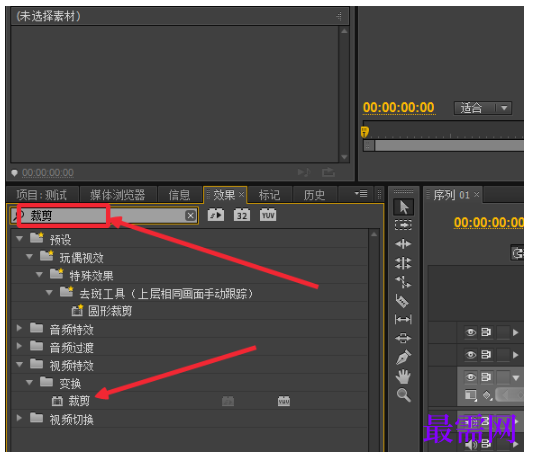
接着我们把“裁剪”特效拉到视频上面(用鼠标拖过去)。
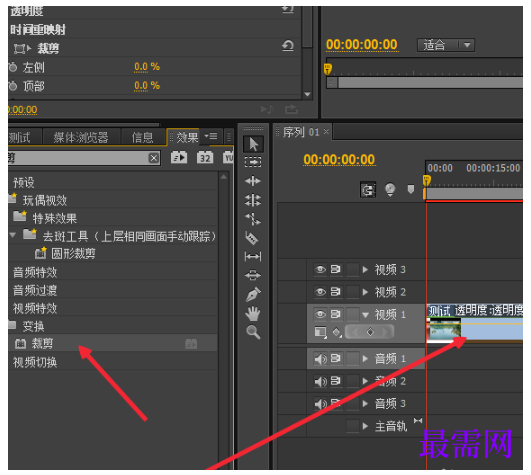
这时在左上角找到“特效控制台”,设置参数就可以裁剪画面了。
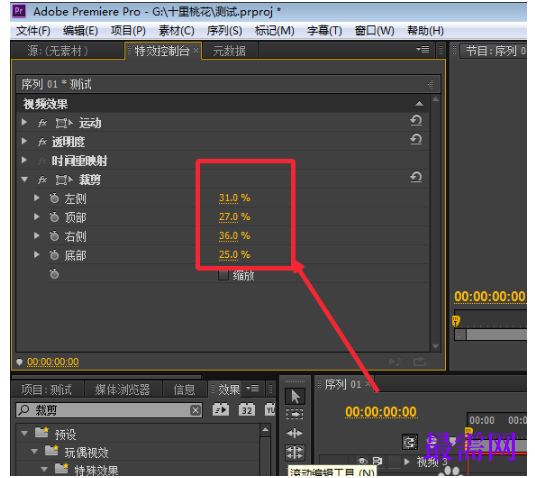
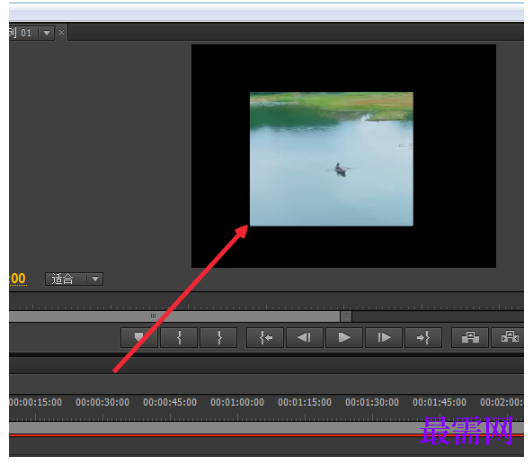
最后如图所示,视频画面被裁剪过了,具体参数可以自己设置,直到满意为止。
继续查找其他问题的答案?
相关视频回答
回复(0)

 湘公网安备:43011102000856号

点击加载更多评论>>