Adobe Premiere Pro CS6调整视频速度的详细操作教程
提问人:wx20251019143144发布时间:2026-10-20
Adobe Premiere Pro CS6调整视频速度的详细操作教程

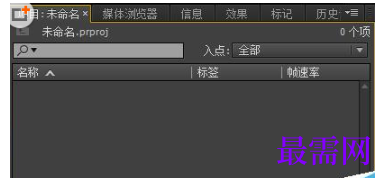
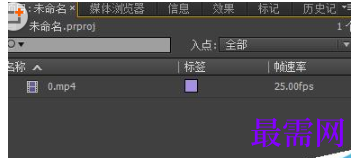
首先我们打开Adobe Premiere Pro CS6软件,双击素材窗口,进行添加文件,添加完成后如下图。

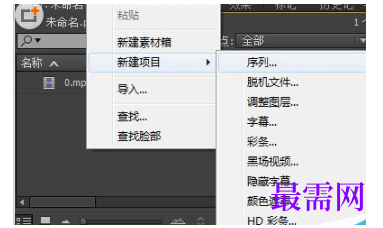
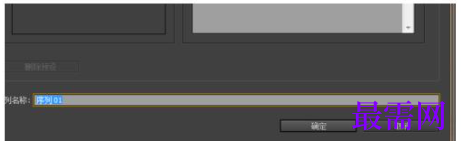
然后我们右击素材窗格空白处,选择 新建项目--序列,弹出的对话框中,可以直接点击 确定。
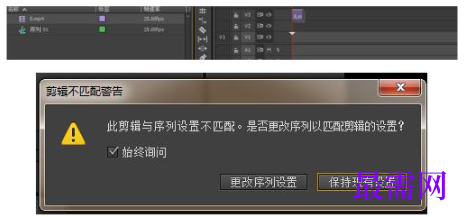
接着我们左键点击你的视频素材不放,拖动到右边的时间线,选择保存现有设置
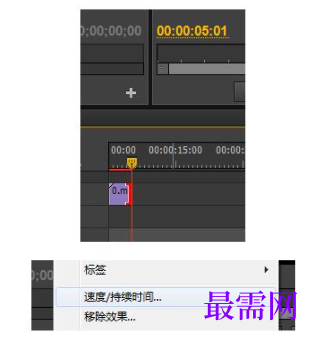
这时这个素材只有5秒钟,现在我们将它放慢延长。右键点击这个视频,找到速度/持续时间
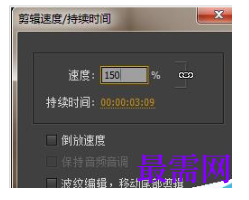
最后我们将速度调为50%,即放慢速度,时间延长一倍。将速度调为150即加快播放。
继续查找其他问题的答案?
相关视频回答
回复(0)

 湘公网安备:43011102000856号

点击加载更多评论>>