Adobe Premiere Pro CS6插入图片调整大小的操作教程
提问人:wx20251019143144发布时间:2026-10-20
Adobe Premiere Pro CS6插入图片调整大小的操作教程
首先我们打开Adobe Premiere Pro CS6软件,将图片素材拖拽到时间线的视频轨道上
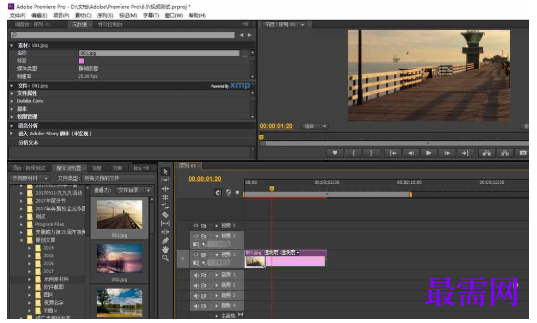
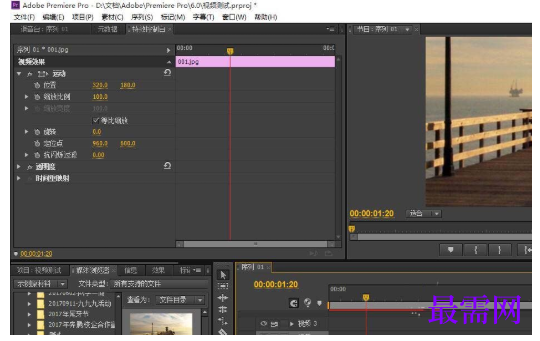
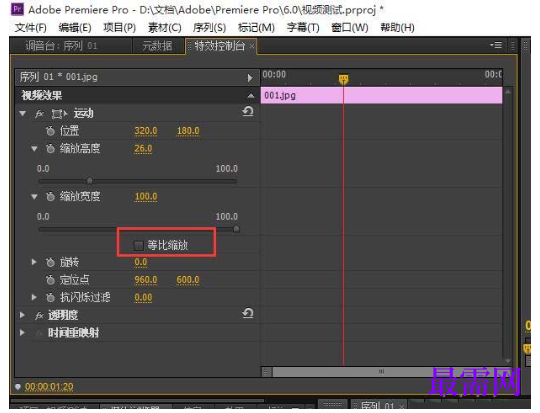
然后我们点击图片的名字,在上方的“特效控制台”里面,就会出现图片的各个属性
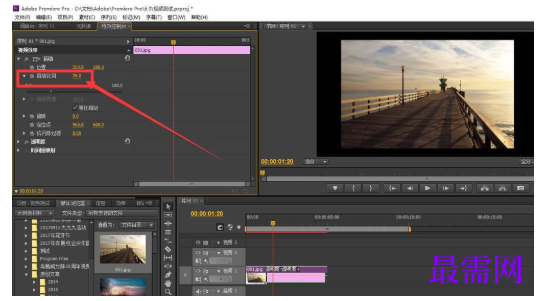
这时我们可以通过“缩放比例”的调整来调整图片的大小
接下来我们还可以去掉“等比缩放”的构陷来实现图片的压扁或者拉长
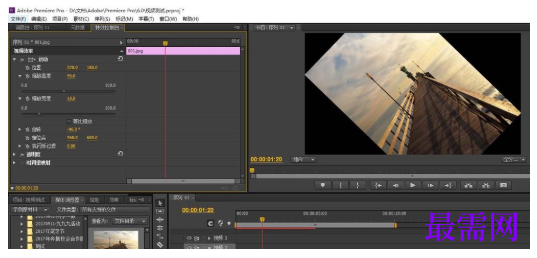
还有下方的旋转也是,可以设置图片的旋转角度。
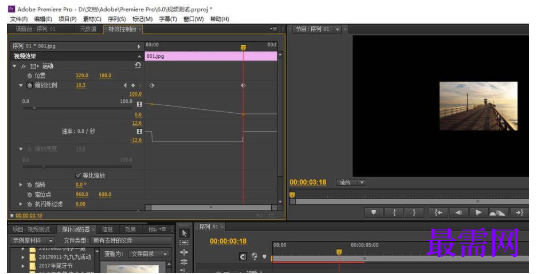
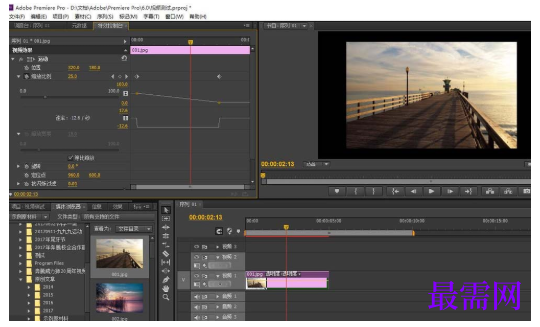
我们还可以通过关键点的添加,来实现图片大小的变化。
继续查找其他问题的答案?
相关视频回答
回复(0)

 湘公网安备:43011102000856号

点击加载更多评论>>