利用Premiere制作视频画中画的使用操作说明
提问人:wx20251019143144发布时间:2026-10-21
利用Premiere制作视频画中画的使用操作说明

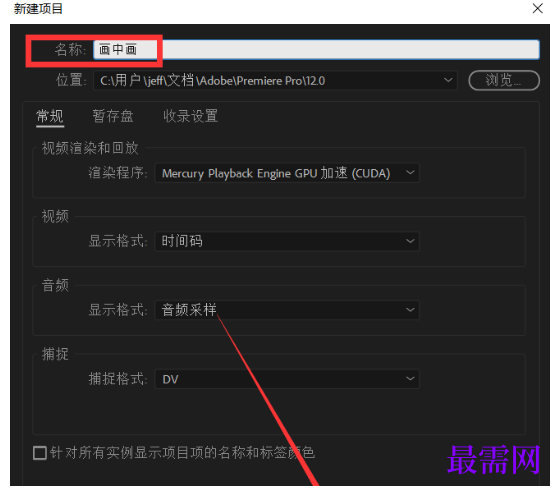
打开Premiere软件,点击“新建项目”按钮,输入项目名称,点击确定,
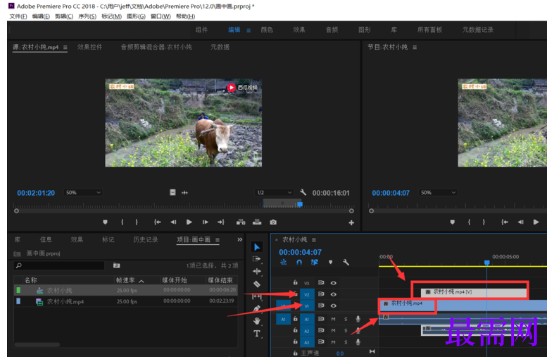
导入两份视频素材,将它们分别移动到视频轨道1和轨道2,
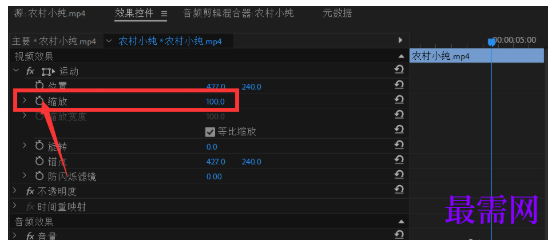
选中视频轨道2中的视频素材,点击源面板上的“效果控件”选项,选中缩放按钮,如图,
在开始缩放的画面位置,点击添加关键帧按钮,也可以不设置,
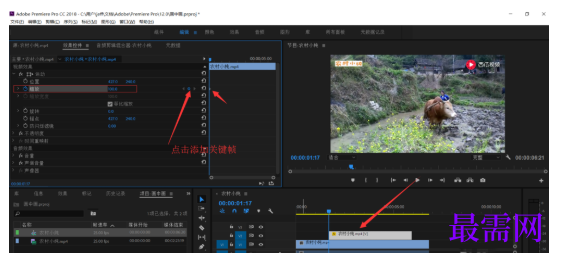
根据以上步骤,再在合适位置设置第二个关键帧,
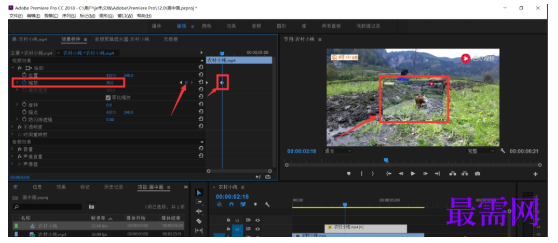
点击调整缩放后视频的位置,如图所示,将位置移动到左下角,
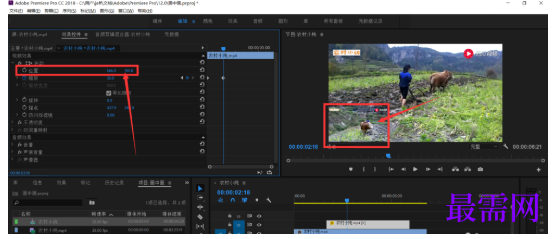
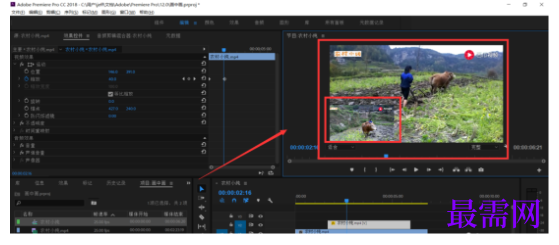
如此一来,在视频播放过程中、缩放的视频也会在左下角播放,画中画效果就制作完成了。
继续查找其他问题的答案?
相关视频回答
回复(0)

 湘公网安备:43011102000856号

点击加载更多评论>>