钉钉云课堂设置考试时间和防止作弊的操作方法
提问人:wx20251019143144发布时间:2026-10-21
钉钉云课堂设置考试时间和防止作弊的操作方法

一、考试时间设置
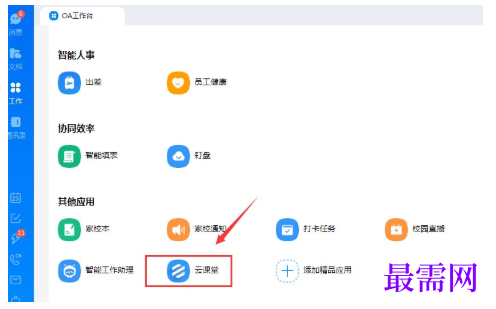
1、打开钉钉的工作区应用选择【云课堂】应用。
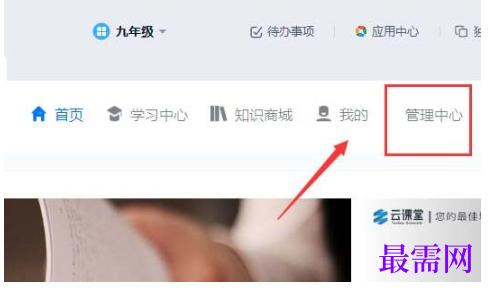
2、点击【云课堂】的右上角管理中心选项。
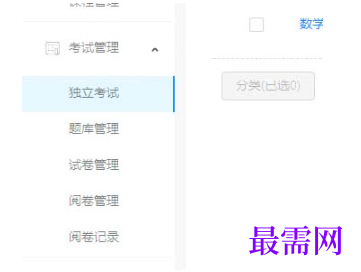
3、点击【考试管理】下的独立考试发布试卷。
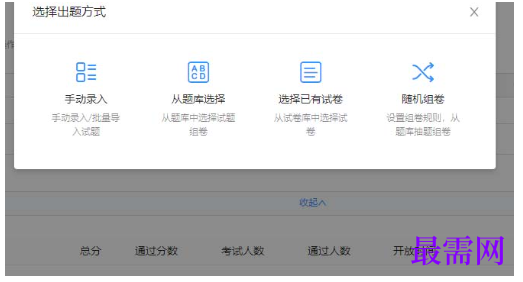
4、选择出题方式并完成题目编辑然后发布。
5、回到独立考试查看试卷点击右侧【指派】选项。
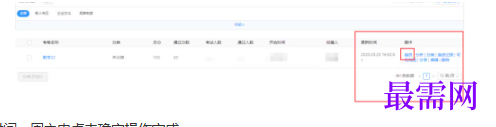
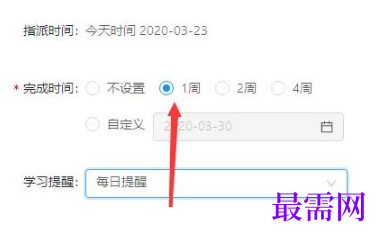
6、选择完成时间一周之内点击确定操作完成。
二、防止作弊设置
钉钉云课堂可以方便的对学生进行授课考试,
1、打开钉钉进入【工作】点击其他应用【云课堂】。
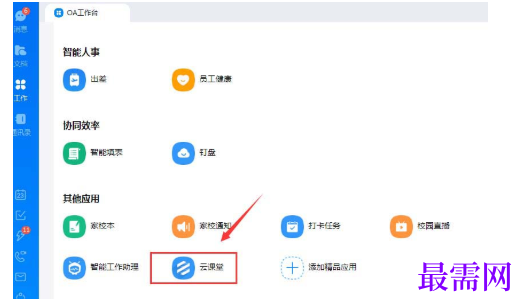
2、进入云课堂点击右上角的【管理中心】选项。

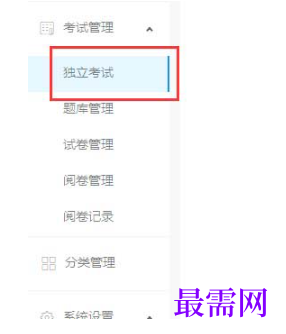
3、找到考试管理目录下的【独立考试】选项。
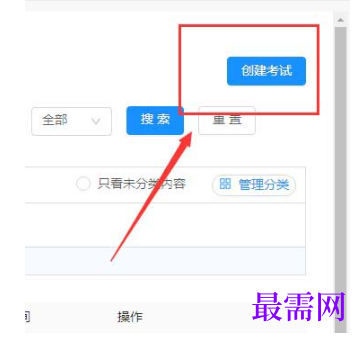
4、然后点击右上角的【创建考试】按钮。
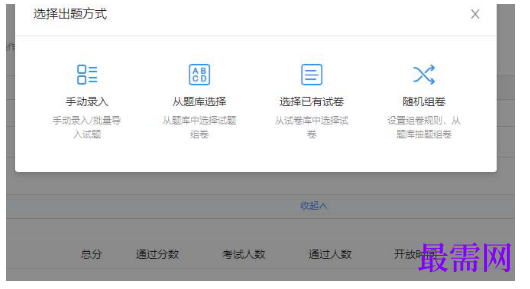
5、选择试卷制作方式【手动录入】或者【题库选择】。
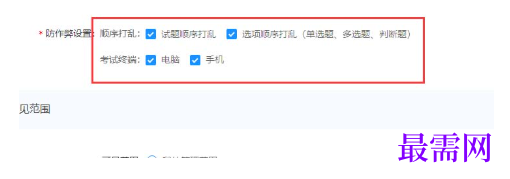
6、制作考题点击【防作弊设置】勾选操作完成。
继续查找其他问题的答案?
相关视频回答
回复(0)

 湘公网安备:43011102000856号

点击加载更多评论>>