谷歌地球从一点画半径500米范围圆的详细操作
提问人:wx20251019143144发布时间:2026-10-24
谷歌地球从一点画半径500米范围圆的详细操作
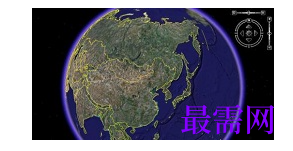
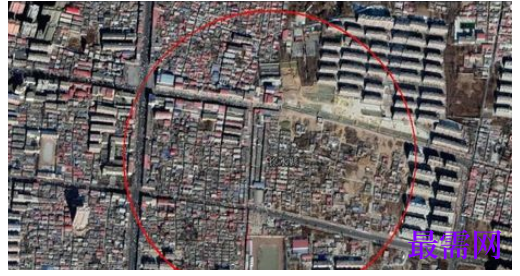
我们先打开谷歌地球(google earth)软件,找到我们要找的中心点,这个中心点我们以河北徐水为例。

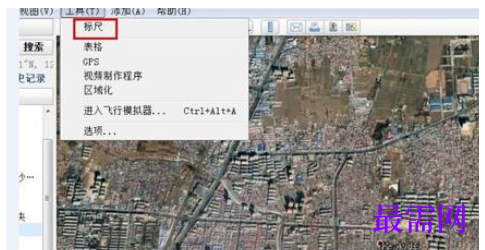
然后我们点击右上栏的“工具”。选择“标尺”
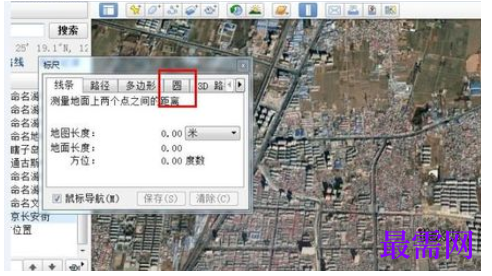
接着我们在出现的新窗口中选择“圆”
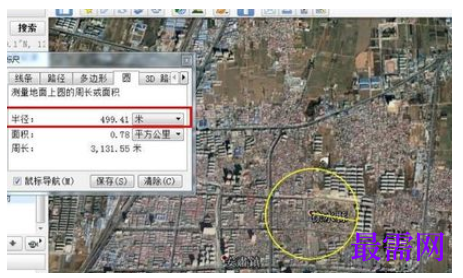
这个时候我们将半径调整为米。这时地球上的鼠标会变成带有十字线的框框,将十字线的中心对准选择的点,点击一下左键,拉开就会出现一个圆形,这时窗口里的半径就会有长度显示。拉到我们需要的长度为止,比如我们现在要求的是500米。
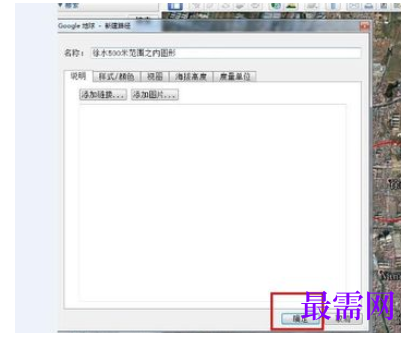
接下来我们点击“保存”在新出现的窗口输入我们要保存的名字,点击“确定”
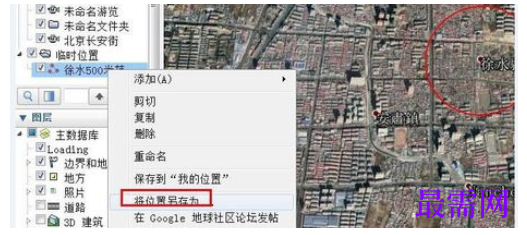
这时在地球的左侧栏就会出现我们保存的文件名字。左键单击保存的文件,在下拉菜单中选择“将位置另存为”。在出现本地的文件中点击“保存”
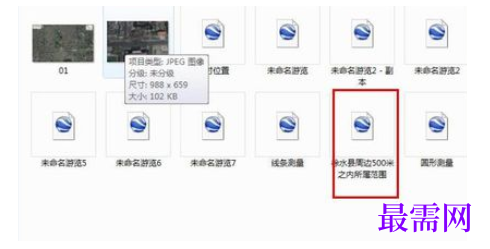
该文件一般保存在文档,有时也会保存在谷歌地球的安装文件夹里。点击文件在谷歌地球中打开。
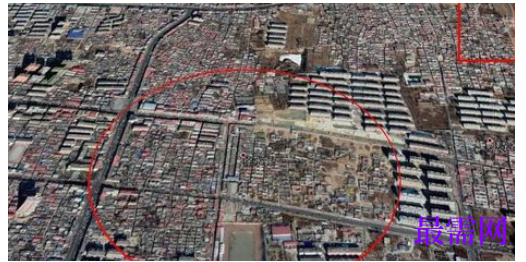
最后我们打开后是椭圆形,鼠标按住罗盘的下的小三角,就会改变视角,椭圆形变成圆形。
继续查找其他问题的答案?
相关视频回答
回复(0)

 湘公网安备:43011102000856号

点击加载更多评论>>