谷歌浏览器Mac版设置显示书签栏的操作方法
提问人:wx20251019143144发布时间:2026-10-24
谷歌浏览器Mac版设置显示书签栏的操作方法

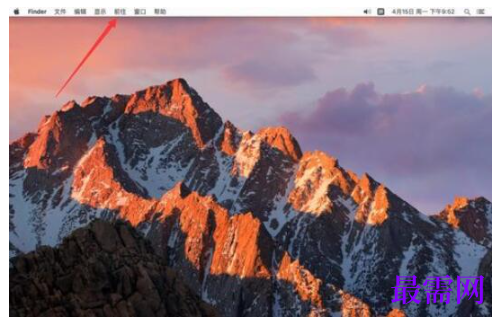
首先点击屏幕顶部工具栏上的“前往”
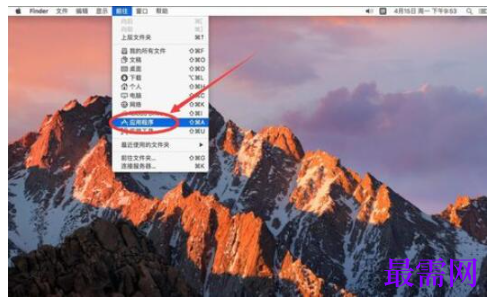
打开菜单后,选择“应用程序”
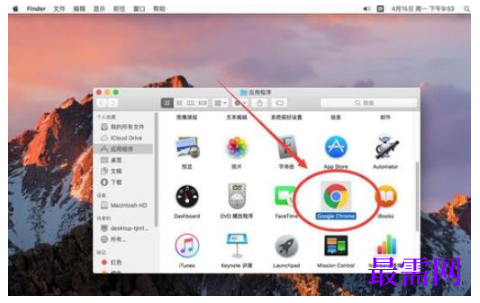
打开应用程序后,找到“Goggle Chrome”谷歌浏览器双击打开
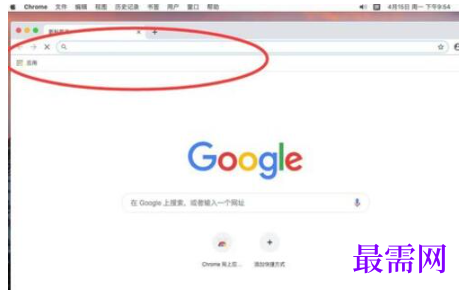
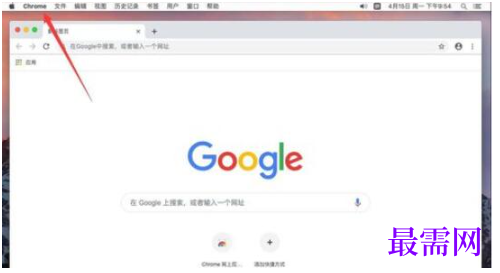
如图,谷歌浏览器这里默认是不显示书签栏的,在使用中有一定的不便
点击屏幕左上角苹果标志右侧的“Chrome”
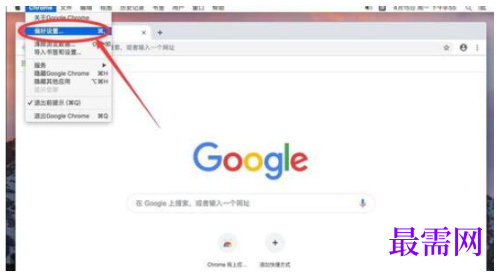
在弹出的菜单中,选择“偏好设置”
打开谷歌浏览器偏好设置页面后,找到外观一栏里面的“显示书签栏”选项
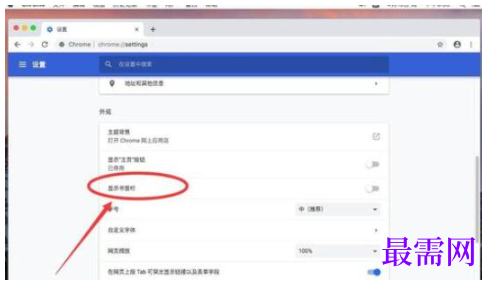
点击后面的开启按钮
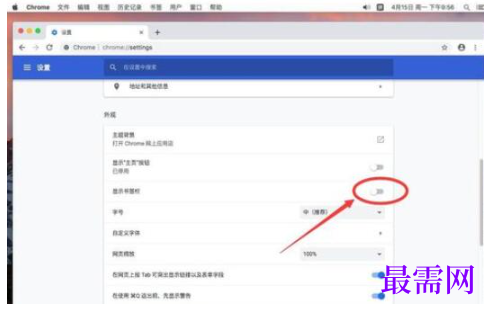
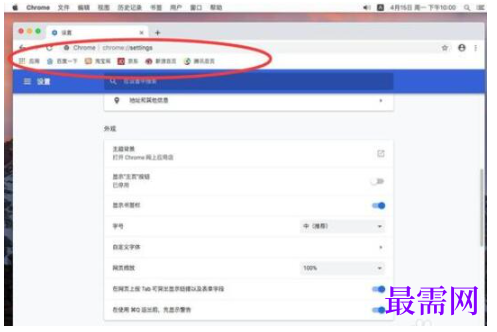
点击后,书签栏就显示出来了,如图
继续查找其他问题的答案?
相关视频回答
回复(0)

 湘公网安备:43011102000856号


点击加载更多评论>>