谷歌浏览器Mac版更改下载位置的方法
提问人:wx20251019143144发布时间:2026-10-24
谷歌浏览器Mac版更改下载位置的方法

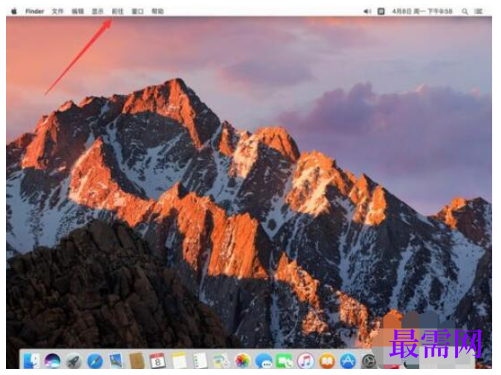
首先点击屏幕顶部工具栏上的”前往“
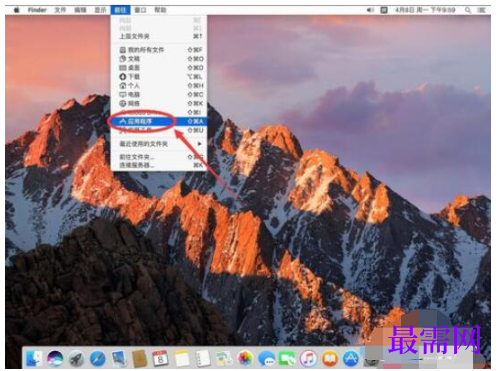
然后选择”应用程序“
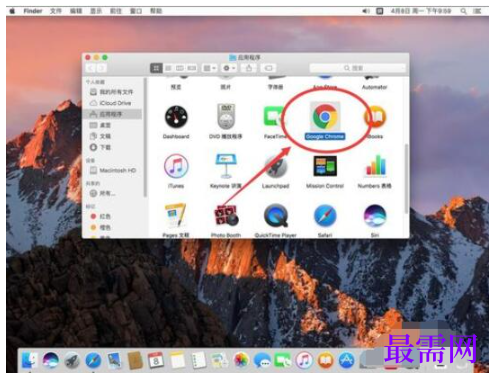
打开后,选择”Google Chrome“双击打开
打开谷歌浏览器后,点击屏幕左上角苹果标志右侧的”Chrome“

然后选择”偏好设置“,打开谷歌浏览器的偏好设置

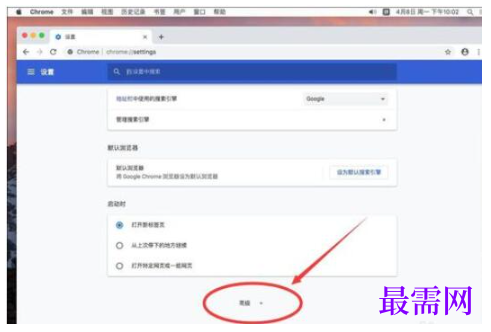
打开谷歌浏览器设置页面后,向下滚动页面,在页面最底部,点击“高级”
打开高级设置后,继续向下滚动页面,找到下载内容一栏
可以看到默认下载位置为“Downloads(也就是下载)”
点击后面的“更改”
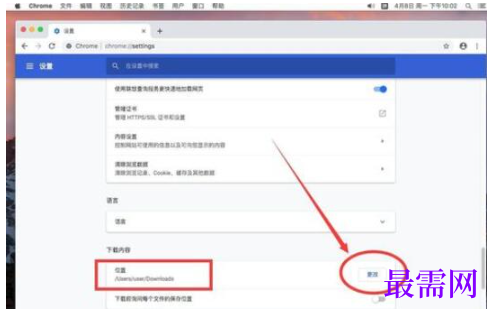
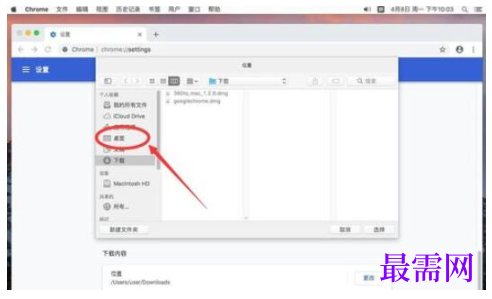
点击更改后,弹出选择下载文件夹位置的对话框,选择想要设置的默认下载文件夹
例如,这里演示设置成默认下载到桌面,就选中“桌面”即可
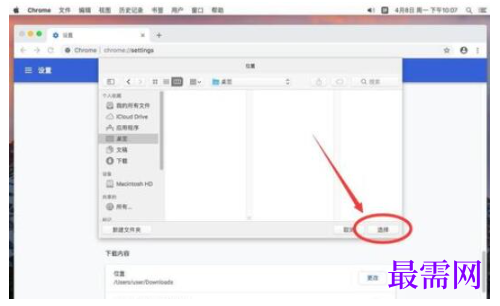
选择好要设置的文件夹后,点击右下角的“选择”
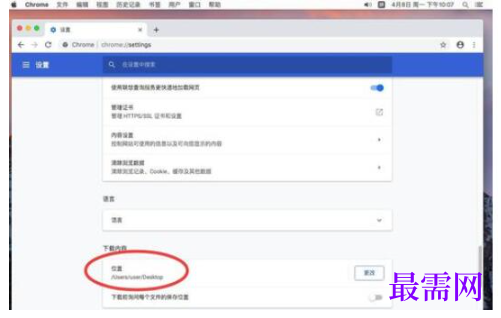
返回高级设置界面,可以看到下载路径已经改成了“Desktop(也就是桌面)”
这样下载文件的时候,就会自动保存到Mac的桌面了
继续查找其他问题的答案?
相关视频回答
回复(0)

 湘公网安备:43011102000856号


点击加载更多评论>>