AutoCAD 2007设置标注的详细操作
提问人:wx20251019143144发布时间:2026-10-26
AutoCAD 2007设置标注的详细操作

首先来设置字体,按快捷键D出现如下界面:
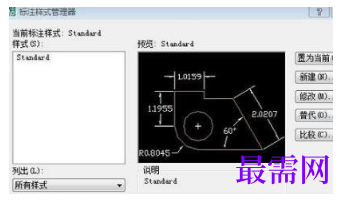
点击修改出现下面的界面:
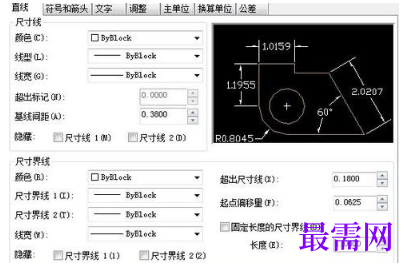
以室内设计或者建筑类为例子,上面的选项,一般如我们图上这样设置,如下:
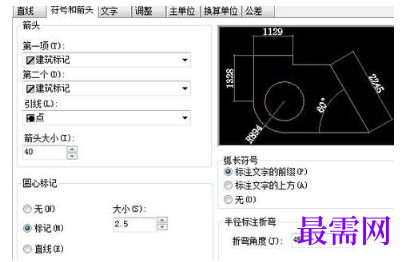
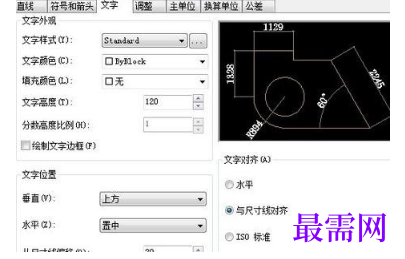
文字大小一般是:200,150,120,具体的大小看个人了,一般尺寸偏移都是10~30只见,文字大一些,偏移和箭头就相对调大一下,反之也然。下面介绍文字标注的设定,文字设定就比较简单些:
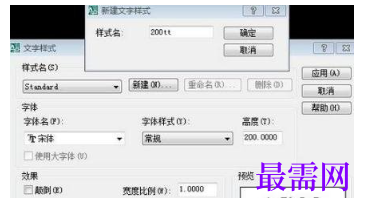
把大字体勾选去掉,在字体里选宋体,然后点新建,命名新建的字体为200TT,设置文字高度为200TT,如图:
最终结果如下图:
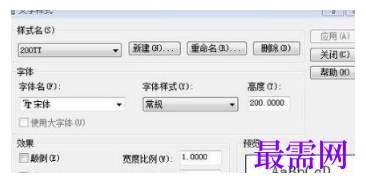
当然,字体的大小,看情况设置。
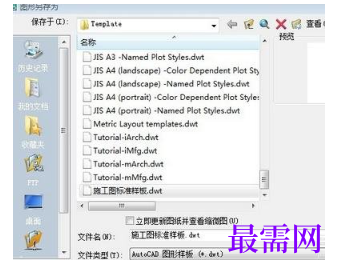
然后下面是最重要的一步,如果上面全部做了,不做这一步所有的辛苦都白费了。文件另存为:命名文件名,然后保存为DWT格式。下次打开的时候直接打开这么模板就可以了。之前的所有设置都保存在里面了,直接用就OK。
继续查找其他问题的答案?
相关视频回答
回复(0)

 湘公网安备:43011102000856号

点击加载更多评论>>