BarTender调整数据输入表单大小的操作方法
提问人:wx20251019143144发布时间:2026-10-26
BarTender调整数据输入表单大小的操作方法

操作方法一、使用鼠标重新调整数据输入表单大小
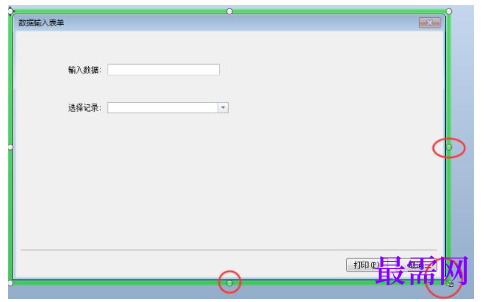
设计数据输入表单时,将鼠标光标放置在相应的窗口句柄上:
要调整数据输入表单的高度,请将鼠标光标置于底部手柄上。
要调整数据输入表单的宽度,请将鼠标光标置于右手柄上。
要同时调整高度和宽度,请将鼠标指针置于右下角手柄上。
单击并按住主要鼠标按钮,拖动选定的手柄,直到数据输入表单达到你需要的大小,松开鼠标按钮即可。
操作方法二、通过对象属性对话框重新调整数据输入表单
双击数据输入表单空白处,以打开“表单属性”对话框,或者以双击表单的方式打开。从可用属性列表页面中选择“格式”以显示“格式”属性页。
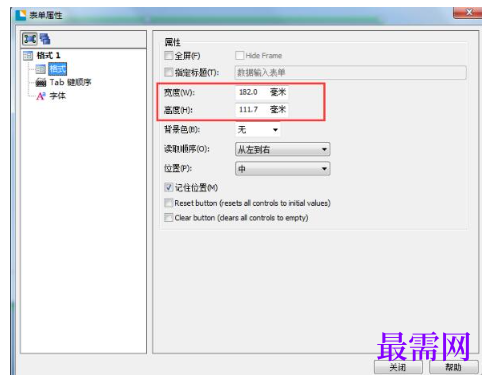
将“宽度”和/或“高度”文本框中的值修改为所需的值即可,在此属性页中,还可以进行其他设置操作,如为表单设置“背景色”、“全屏”显示等等,设置完成后,单击“关闭”即可。
继续查找其他问题的答案?
相关视频回答
回复(0)

 湘公网安备:43011102000856号

点击加载更多评论>>