迅捷CAD编辑器批量打印CAD图纸的相关操作方法
提问人:wx20251019143144发布时间:2026-10-26
迅捷CAD编辑器批量打印CAD图纸的相关操作方法

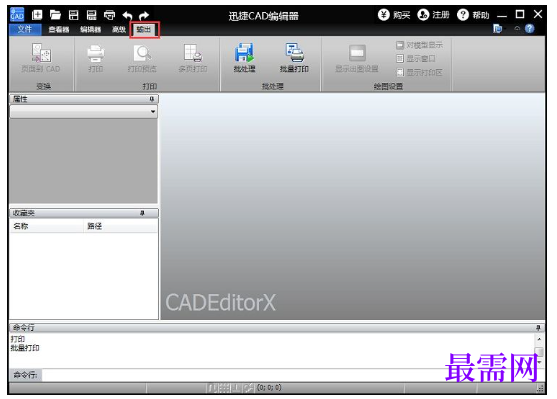
进入迅捷CAD编辑器软件操作界面,在软件顶端选择“输出”选项卡切换界面
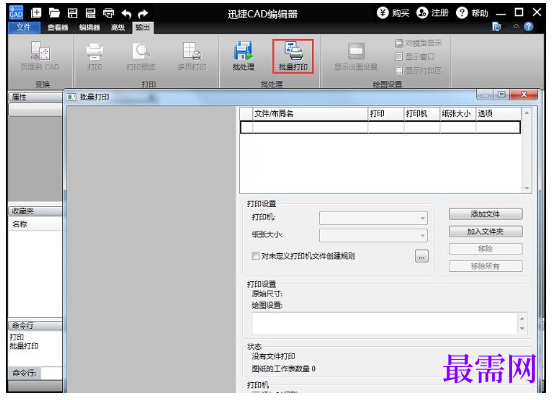
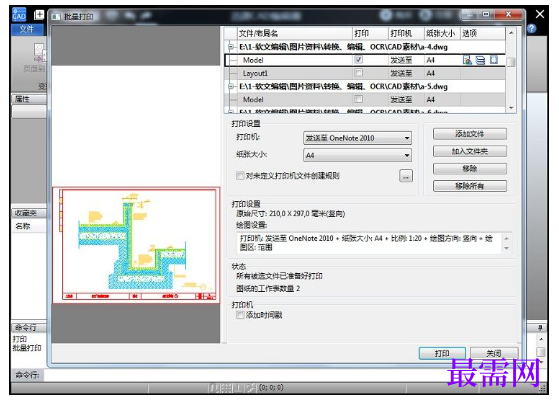
点击“批量打印”,弹出批量打印对话框
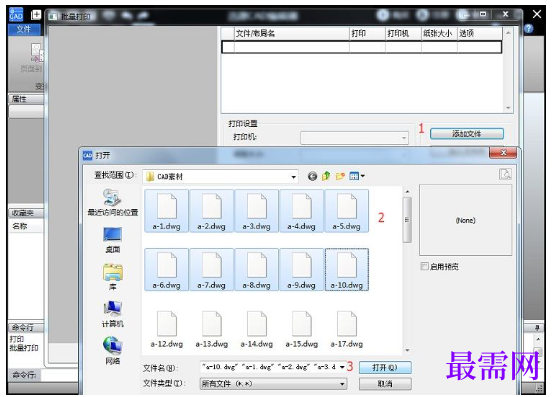
在批量打印对话框点击“添加文件”,在弹出的对话框里,按照路径选择要打印的CAD图纸,选中文件后,点击“打开”按钮,将要打印的CAD图纸添加到软件的批量打印列表中。
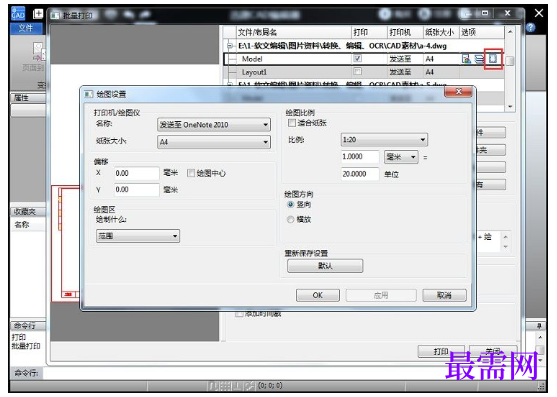
接着在CAD图纸列表中选择勾选打印方式,选中打印方式后,即可预览打印的效果;点击后方的“绘图设置”,弹出对话框,在这里进行打印设置。
在批量打印窗口的底部点击“打印”按钮,进入CAD图纸打印状态,批量打印CAD图纸就可以了。
继续查找其他问题的答案?
相关视频回答
回复(0)

 湘公网安备:43011102000856号

点击加载更多评论>>