坚果云设置选择性同步的操作方法
提问人:wx20251019143144发布时间:2026-10-27
坚果云设置选择性同步的操作方法

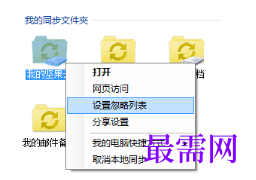
1、用鼠标右键点击坚果云的任务栏图标,打开同步文件夹管理界面,右击需要设置的同步文件夹,在弹出菜单中选择“设置忽略列表”。
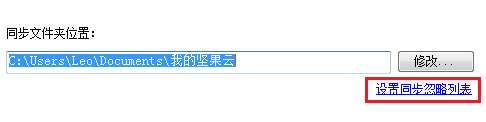
2、若是第一次启动坚果云,可以直接在启动向导的完成界面找到“设置同步忽略列表”。
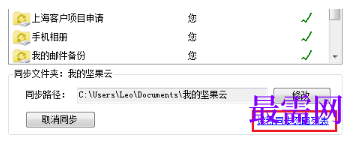
3、若是第一次启动坚果云且有多个同步文件夹,那么需在启动向导的完成界面点击“详细设置同步文件夹”,在同步文件夹设置界面选中要设置的同步文件夹,并找到“设置同步忽略列表”。如下图所示:
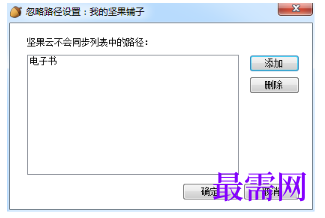
4、进入忽略路径设置界面后,只需将自己不希望同步的子文件夹路径添加到忽略路径列表中就可以了。
5、完成以上操作后坚果云就不会将该路径下的文件等下载到你的电脑中了,另外也不会将在该路径下进行的文件操作上传到服务器(你在该路径下放置的内容不再有同步状态图标)。
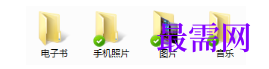
6、若想要恢复该路径的同步,那么只需再次进入忽略路径设置界面,将忽略路径删除即可;
7、注意,以上设置只针对本台电脑有效。若更换了电脑那么还需要在该电脑上重新设置。
继续查找其他问题的答案?
相关视频回答
回复(0)

 湘公网安备:43011102000856号

点击加载更多评论>>