painter里画笔中马克笔画图的操作步骤
提问人:wx20251019143144发布时间:2026-10-27
painter里画笔中马克笔画图的操作步骤

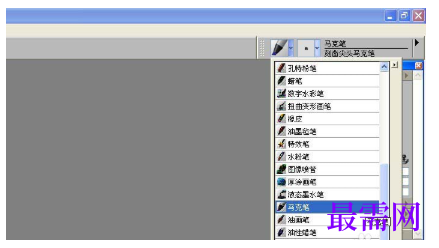
1、打开Painter软件,鼠标左键单击菜单下的【文件】>>【新建】,在新创建的画布中绘图,在右边的画笔选项栏下选择马克笔,如下图所示。
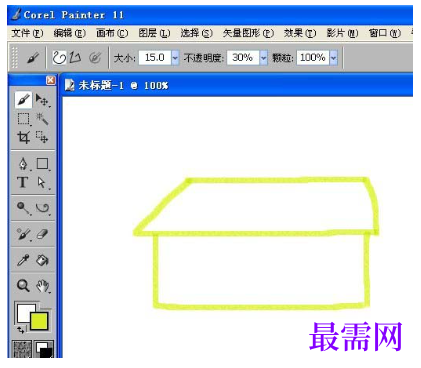
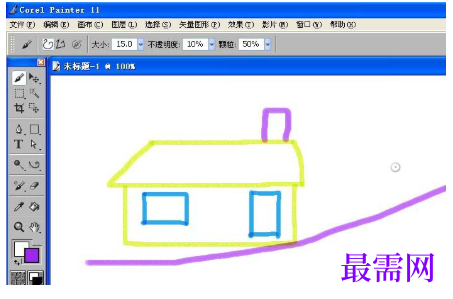
2、接着,设置画笔的颜色为橘色色,画笔的大小为10,并用画笔在画布上绘画一个房子的轮廓部分出来,如下图所示。
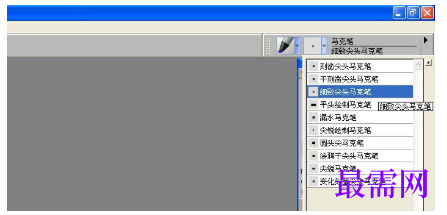
3、然后,更改画笔的笔触样式,选择细致尖头笔样式的画笔,如下图所示。
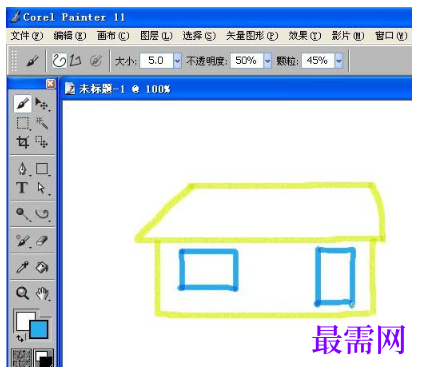
4、接着,更改画笔的颜色为蓝色,画笔的大小设置为6,用画笔在画布上绘画出房子的窗户和门出来,如下图所示。
5、然后,更改画笔的笔触样式,选择圆头尖笔样式的画笔,如下图所示。
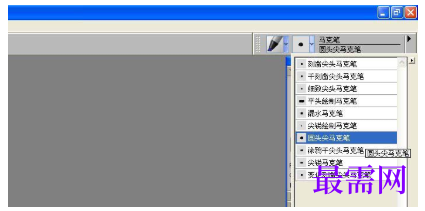
6、接着,设置画笔颜色为紫色,画笔的大小设置为15,在画布上绘画出紫色的花园出来,如下图所示。用不同的画笔就会画出不同的效果,喜欢绘画的朋友按着步骤也来画画吧。
继续查找其他问题的答案?
相关视频回答
回复(0)

 湘公网安备:43011102000856号


点击加载更多评论>>