Lightroom cc 2018教程:调整建筑的色彩
提问人:荣凡88发布时间:2021-01-30
1、在"图库"模块中,选择"文件">"导入照片和视频"命令,导入照片原始文件。

2、这一步主要对图像进行初步调整,使地面部分呈现出暖调并且细节层次更加丰富。展开"基本"面板,分别从"白平衡"、"色调"以及"偏好"三个方面对图像色调以及光影进行调整,效果如图所示。

3、展开"HSL"面板,选择"色相"选项,对各色通道分别进行调整,具体参数如图所示。

4、展开"HSL"面板,选择"饱和度"选项,对各色通道分别进行调整,具体参数如图所示。
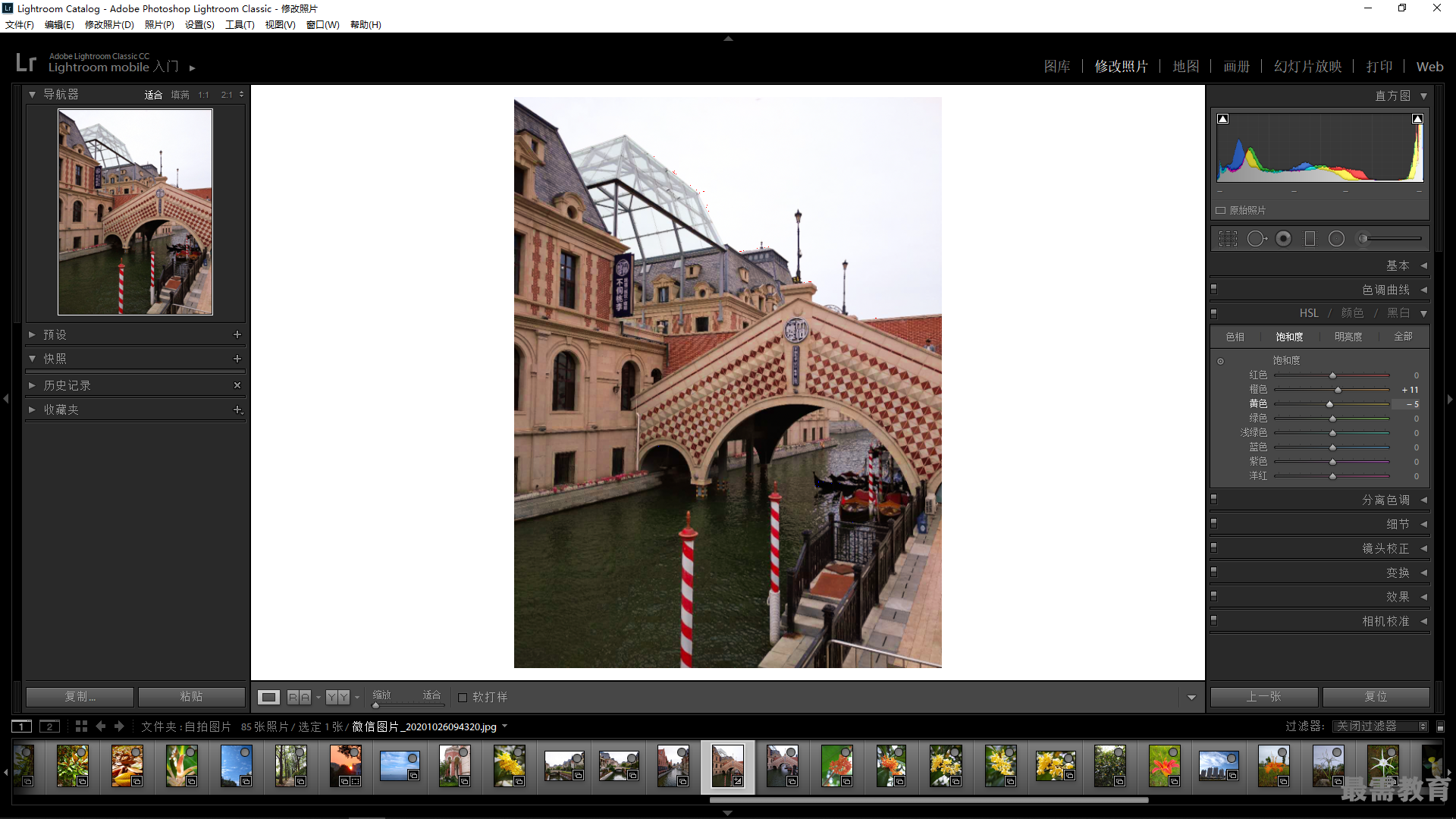
5、通过压暗四周环境,使画面主体部分更加突出。展开"效果"面板,在"裁剪后暗角"中分别选择"数量"、"中点"、"圆度"、"羽化"以及"高光"等选项,通过拖曳滑块对图像进行调整,具体参数如图所示。

6、调整完毕之后将文件导出。在"图库"模块中,选择"文件" >"导出"命令,导出修调好的照片。

继续查找其他问题的答案?
相关视频回答
回复(0)

 湘公网安备:43011102000856号

点击加载更多评论>>