Lightroom cc如何按指定的长宽比裁剪照片?
提问人:荣凡88发布时间:2021-02-05
1、在Lightroom中导入一张照片,切换至"修改照片"模块。
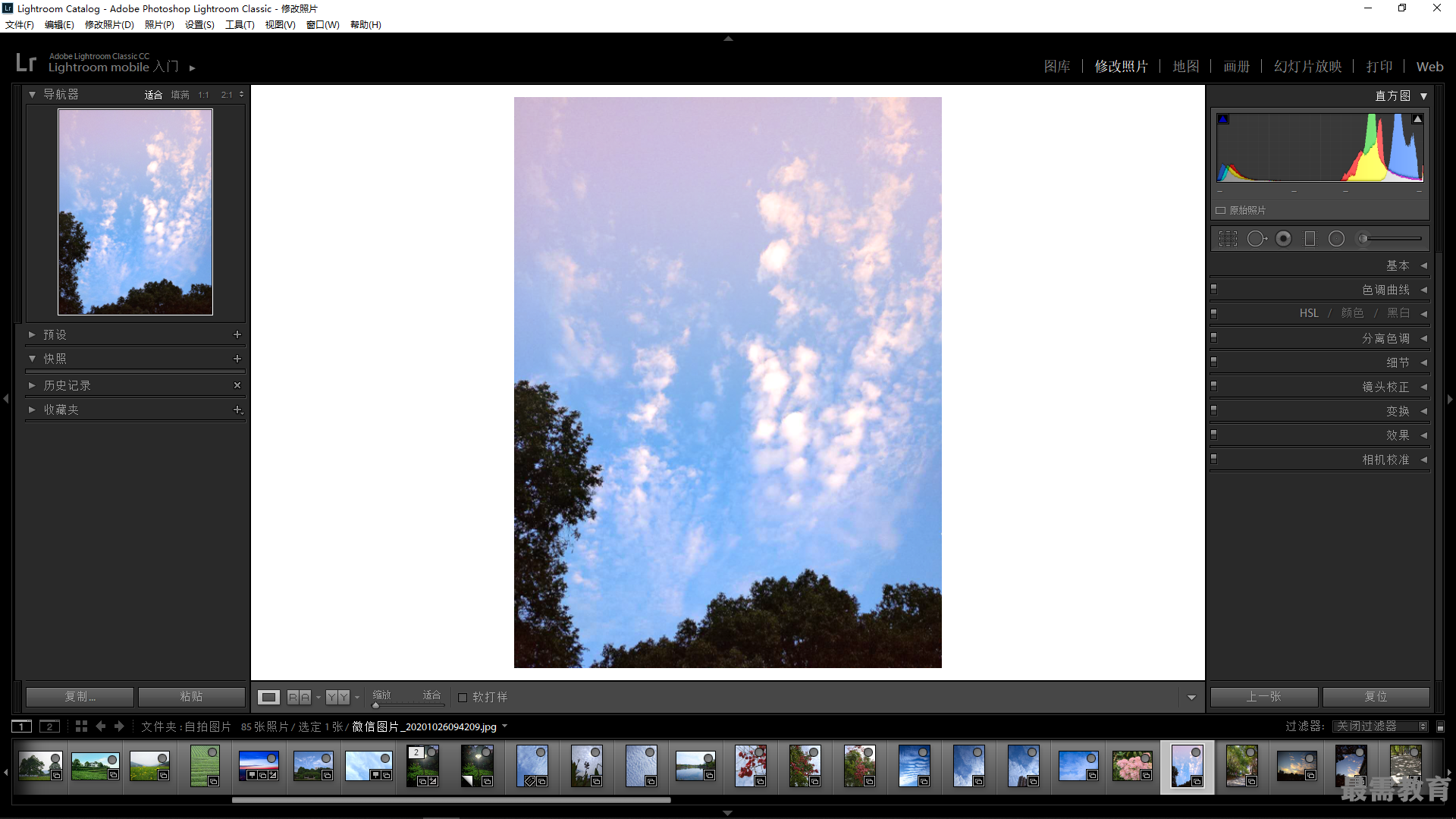
2、单击工具栏上的"裁剪叠加"按钮,沿照片创建裁剪框。
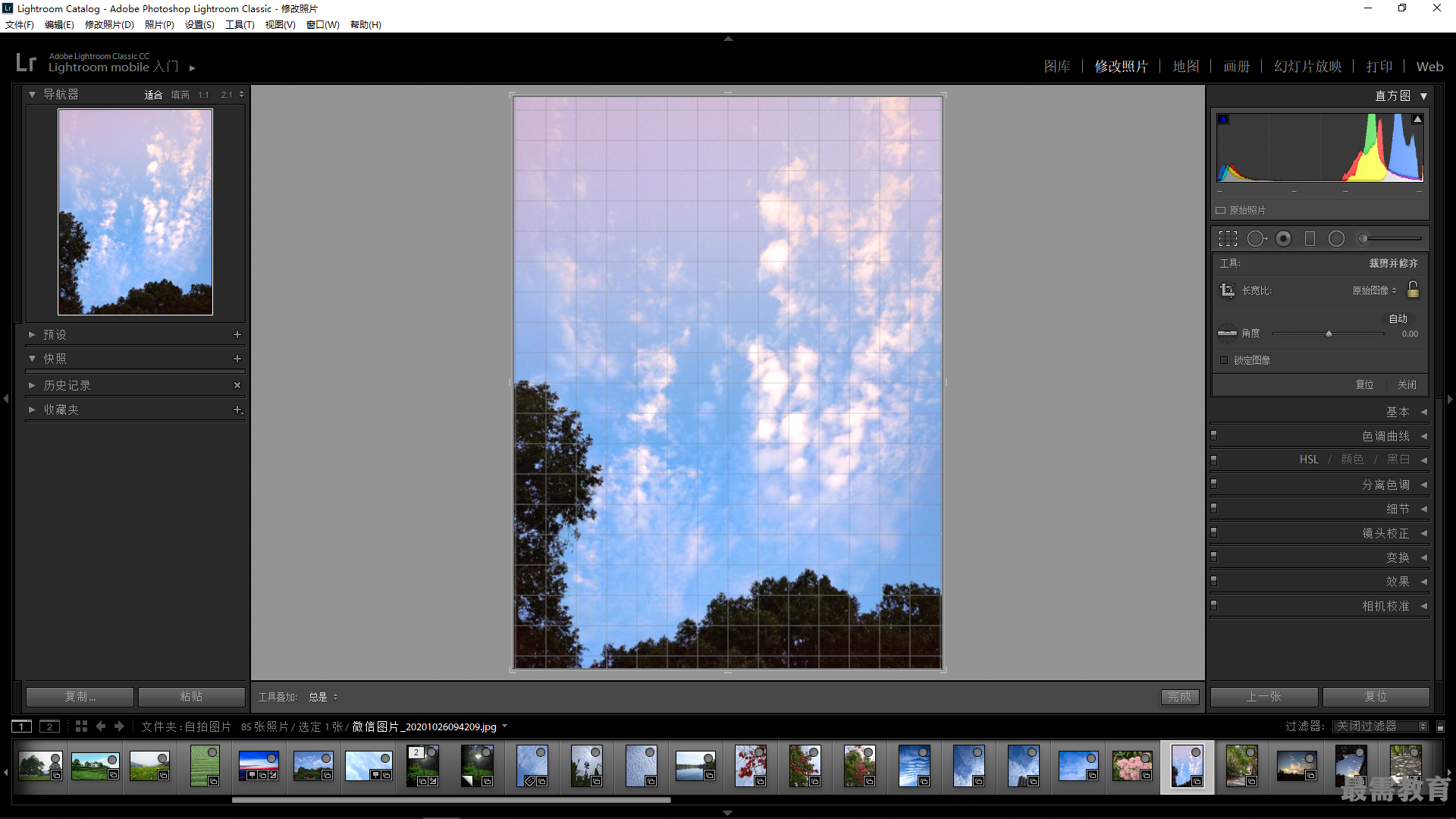
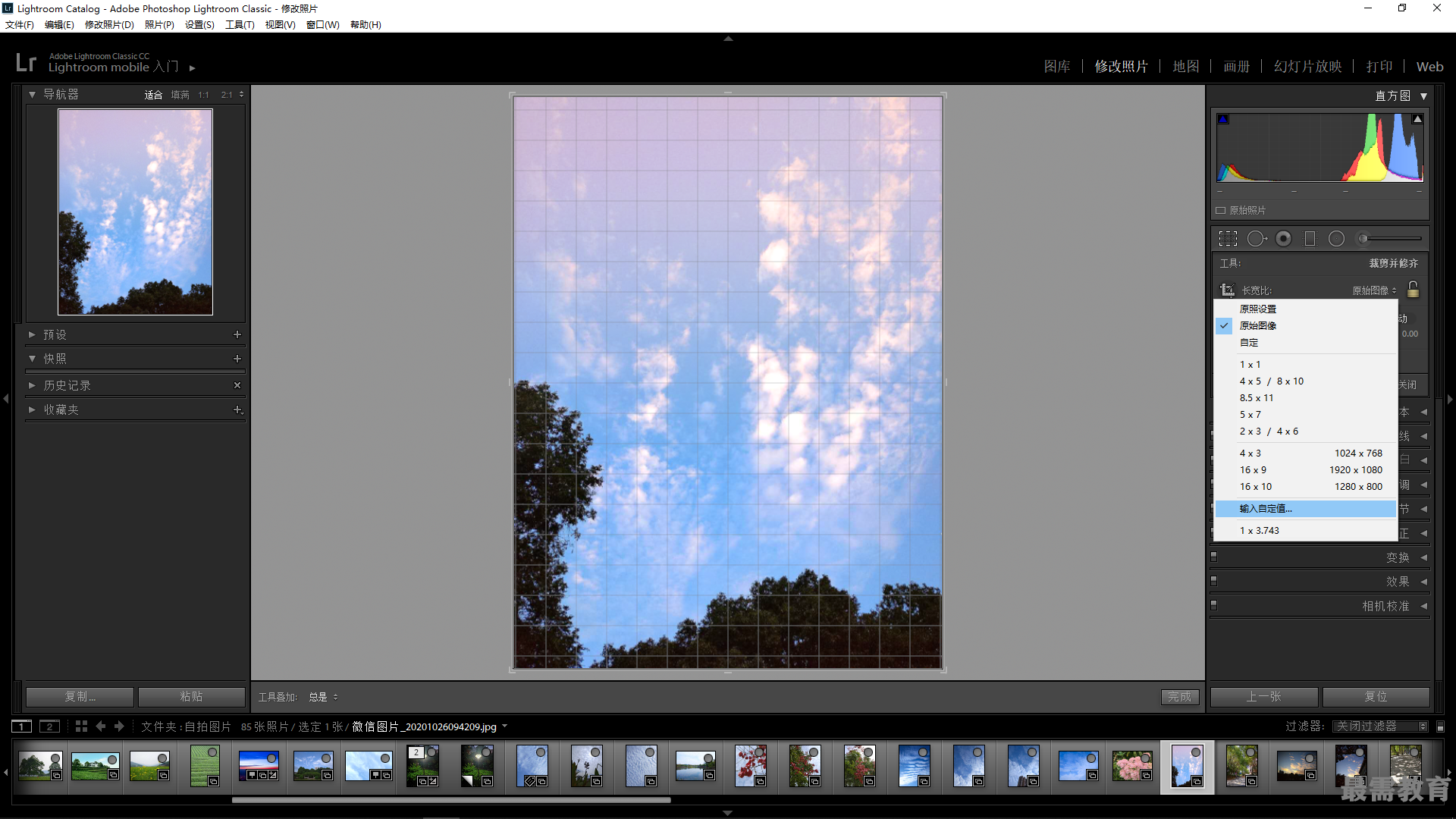
3、在“裁剪叠加”选项面板中,单击“长宽比”选项右侧的“原始图像“,在弹出的列表框中选择“输入自定值”选项。
4、执行上述操作后,弹出“输入自定长宽比”对话框,设贸“长宽比”为2.987x1.115
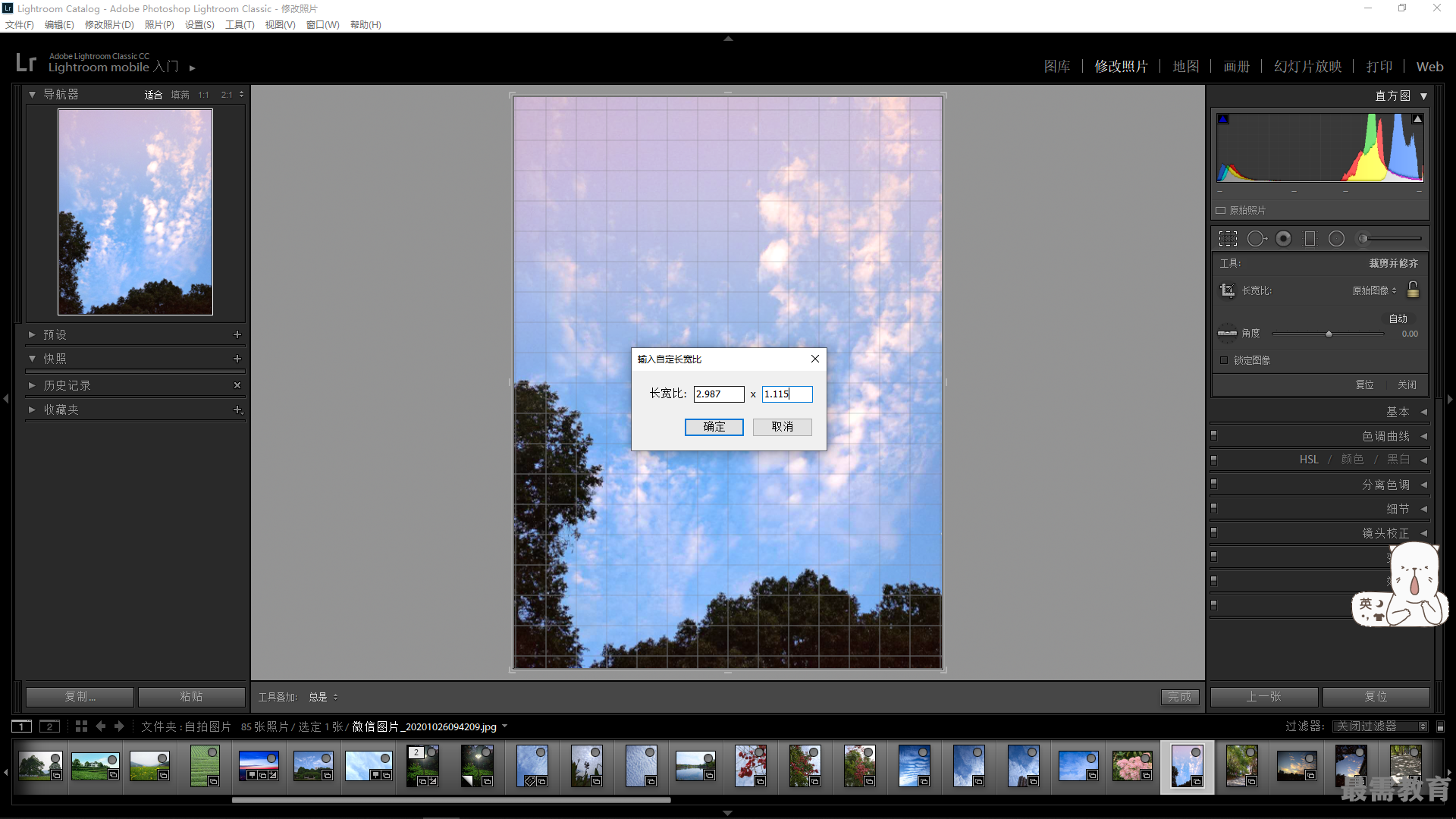
5、单击“确定”按钮,即可根据设定的长宽比显示裁剪的范围。
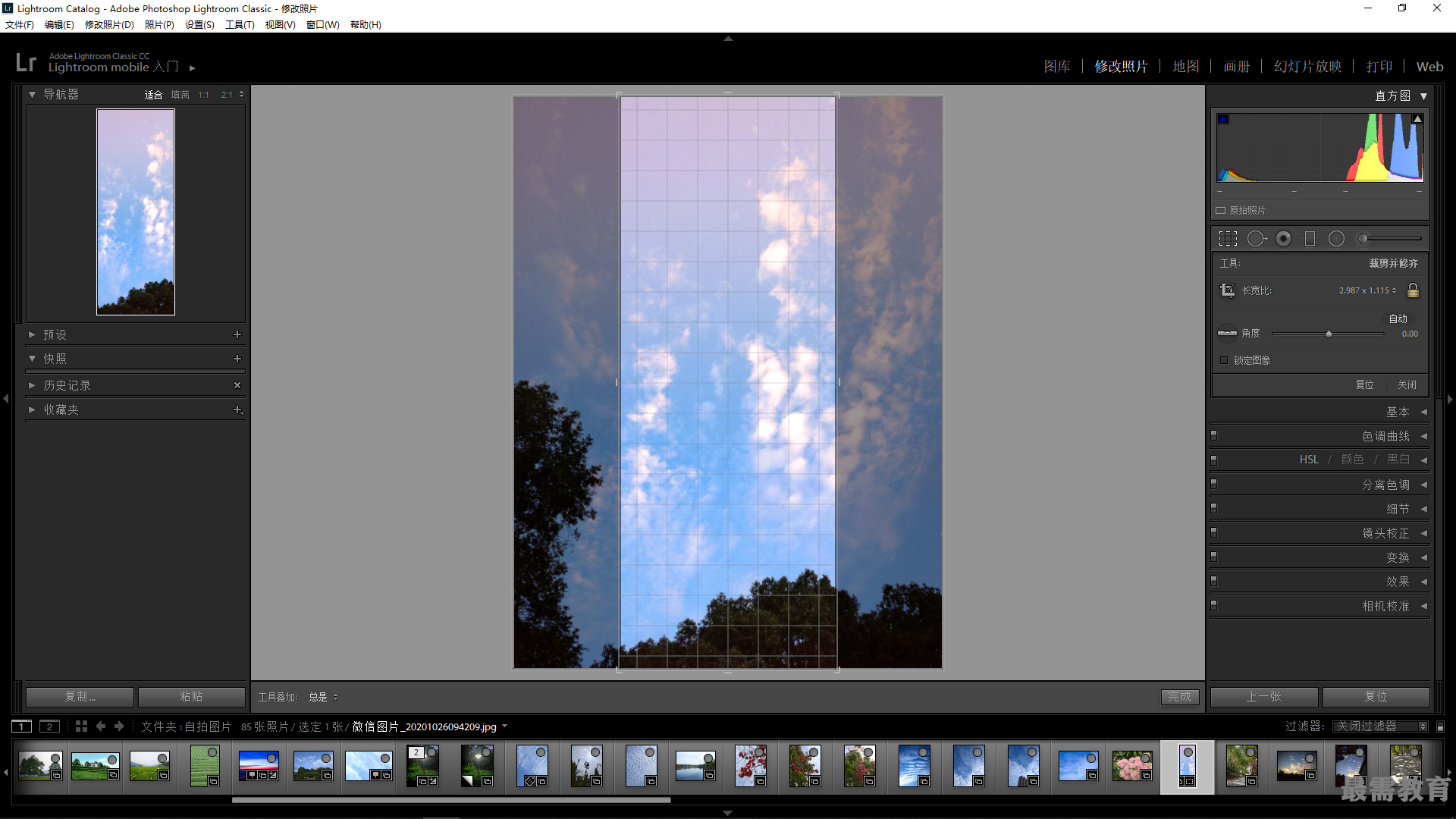
6、运用移动鼠标调整裁剪框的位置,确认裁剪范围。
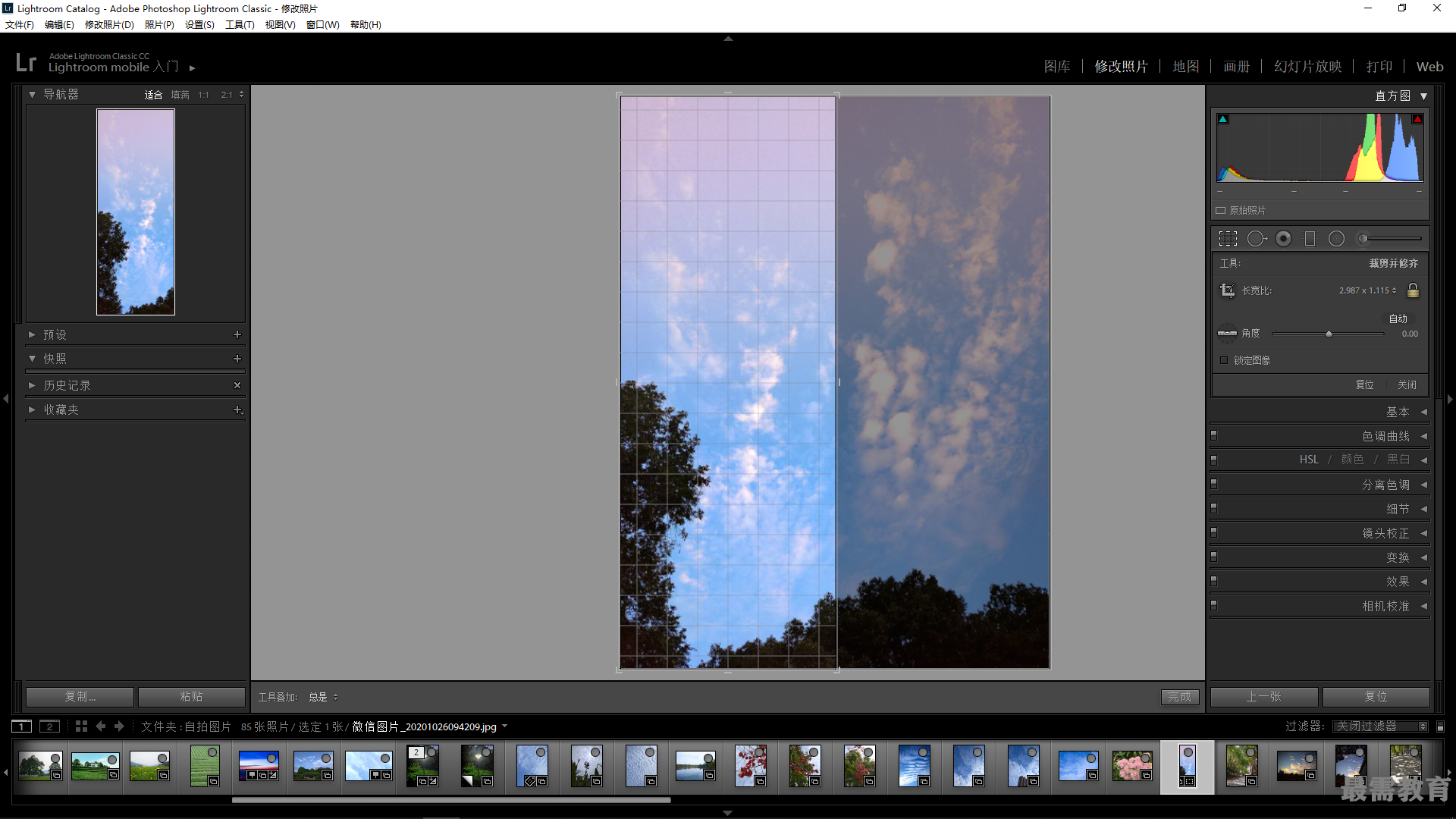
7、单击预览窗口右下角的“完成”按钮。
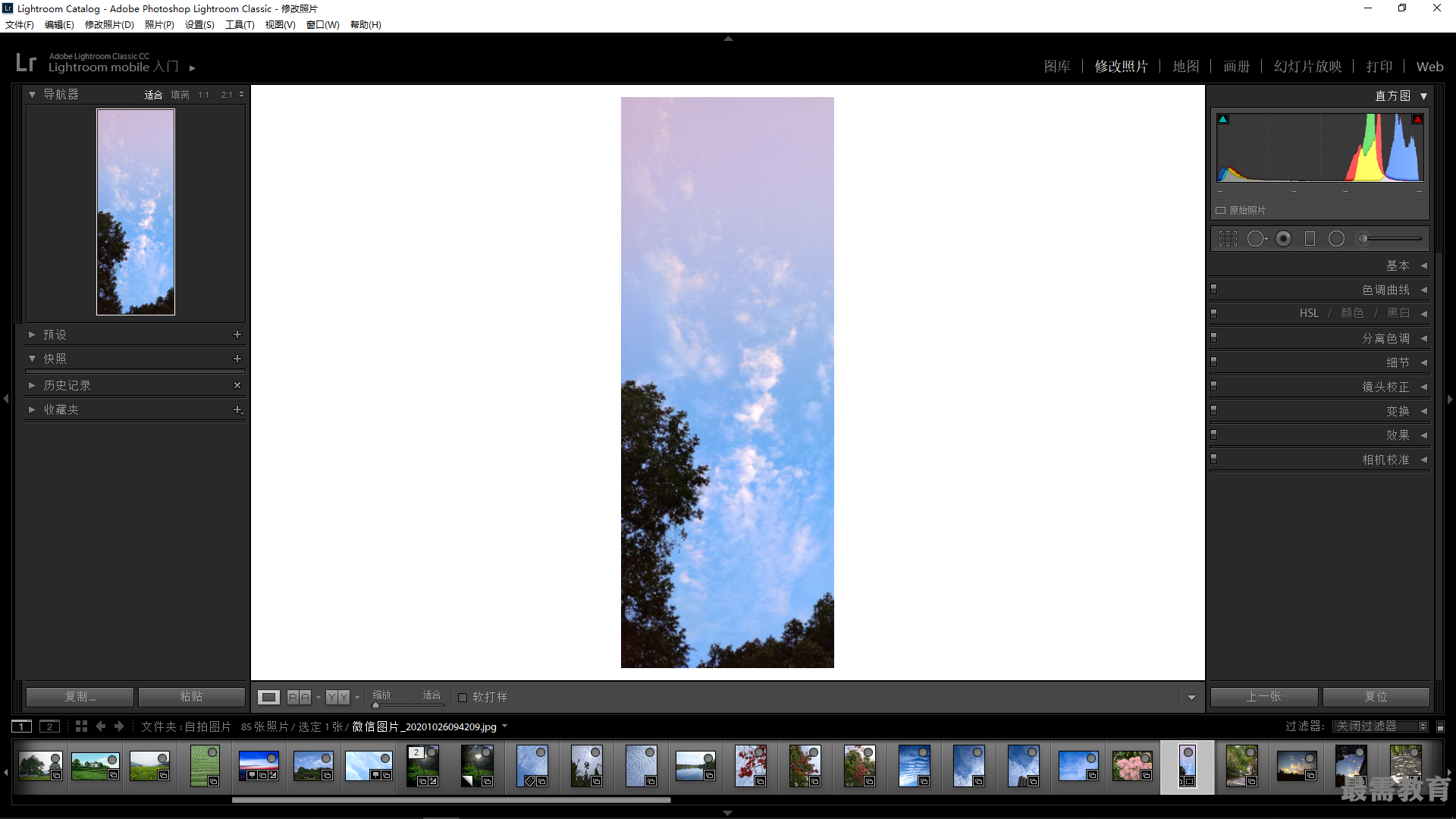
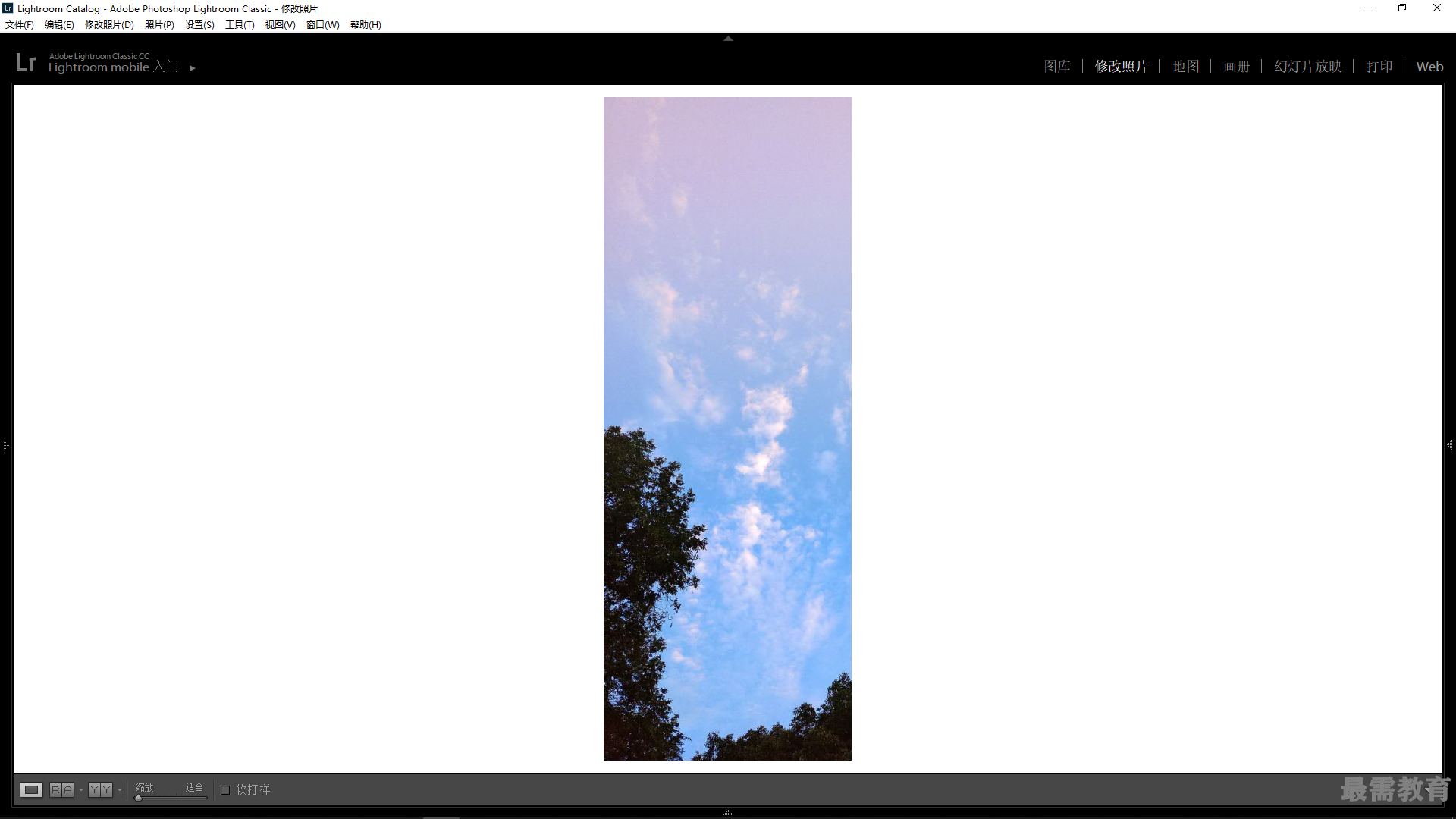
8、执行上述操作后,即可完成图像的裁剪,变换画面的构图。
继续查找其他问题的答案?
相关视频回答
回复(0)

 湘公网安备:43011102000856号

点击加载更多评论>>