Lightroom cc 2018教程:自动调整照片影调
提问人:荣凡88发布时间:2021-02-05
1、在Lightroom中导人一张照片,进入"图库"模块。
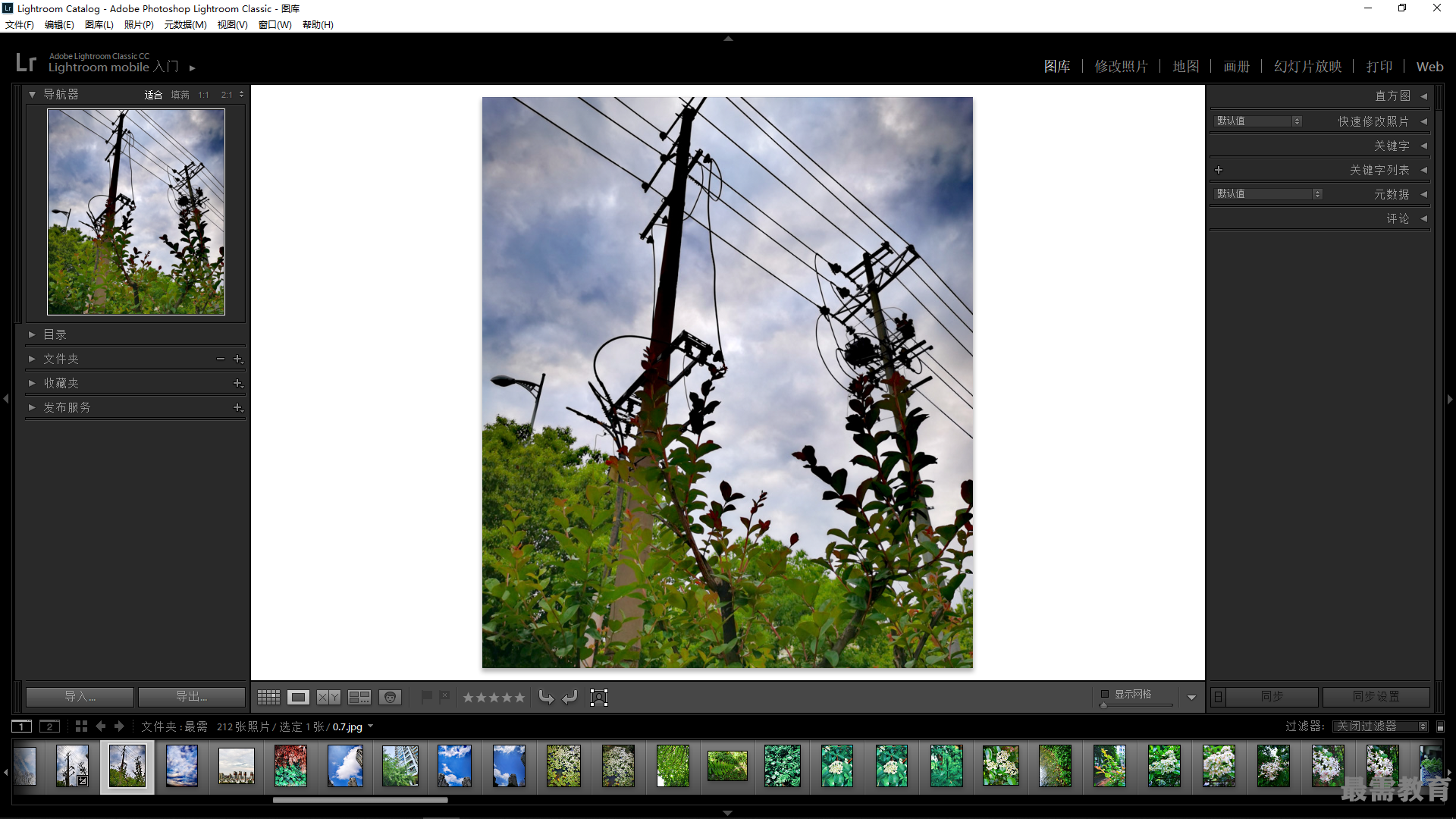
2、展开右侧的"快速修改照片"面板, 单击"自动调整色调"按钮。
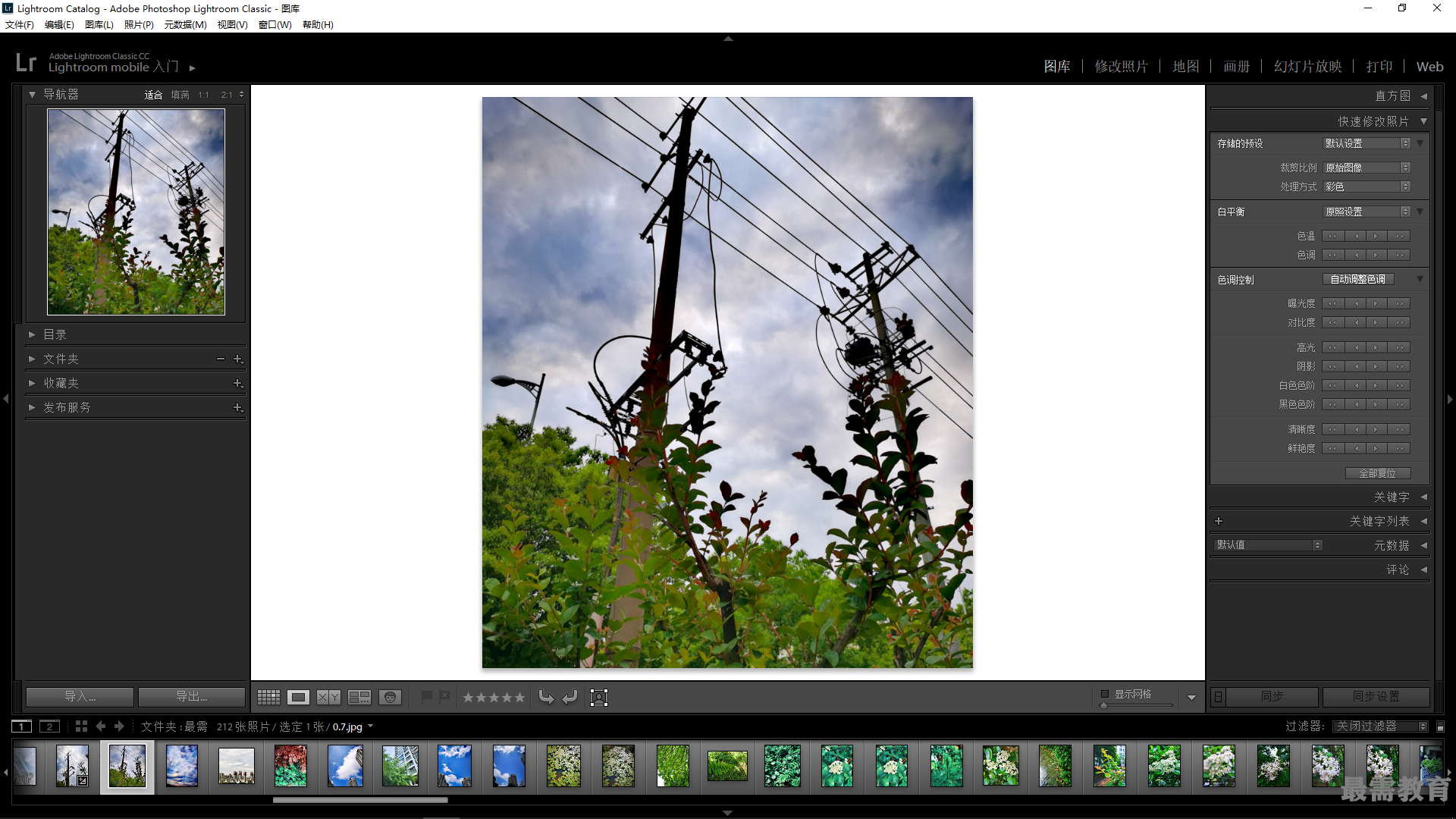
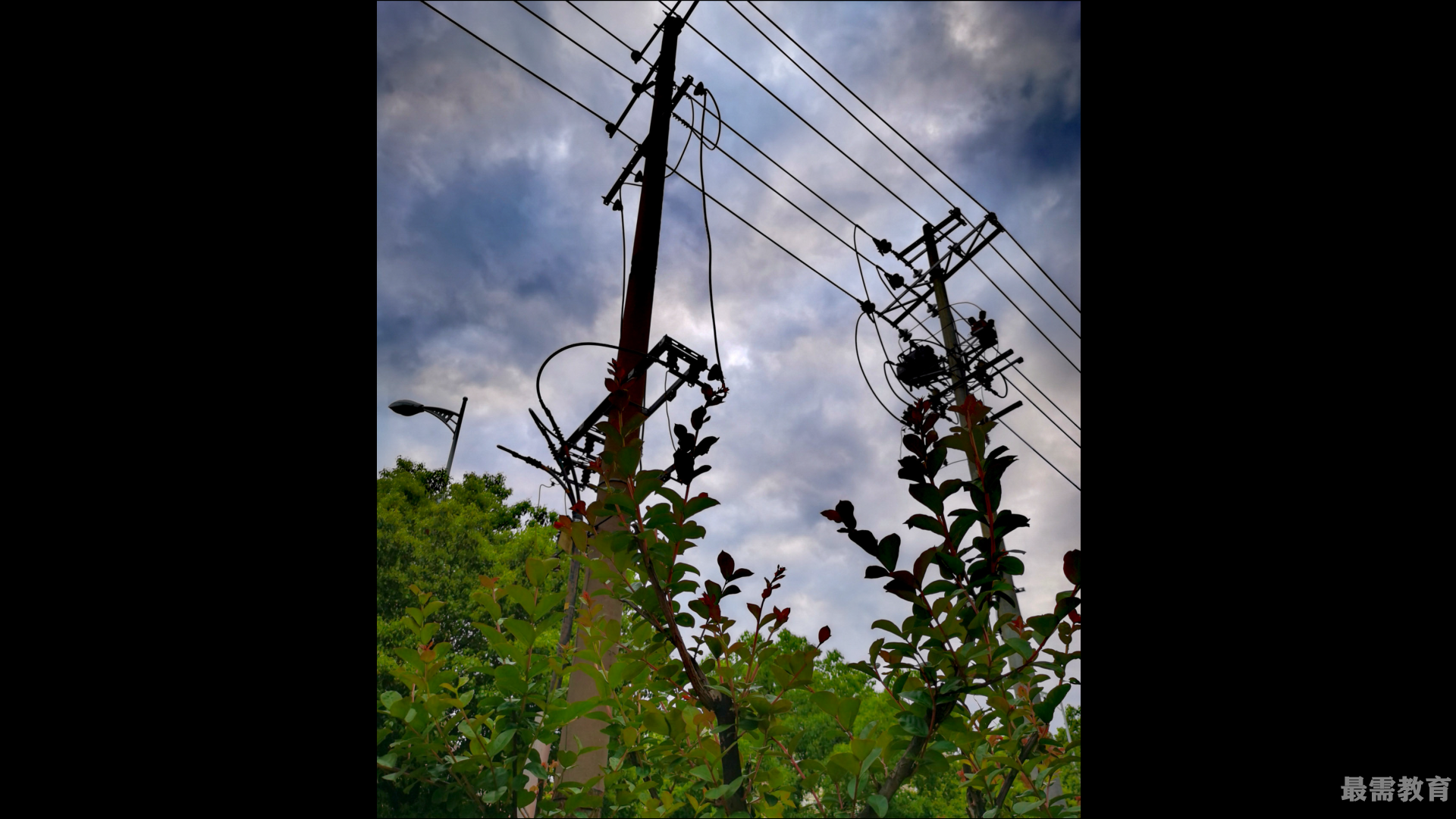
3、执行上述操作后,即可自动校正照片影调。
4、对画面应用"微调"预设效杲后,在下方的色调控制选项下,单击“增加对比度”按钮,提高画面的对比度效果。
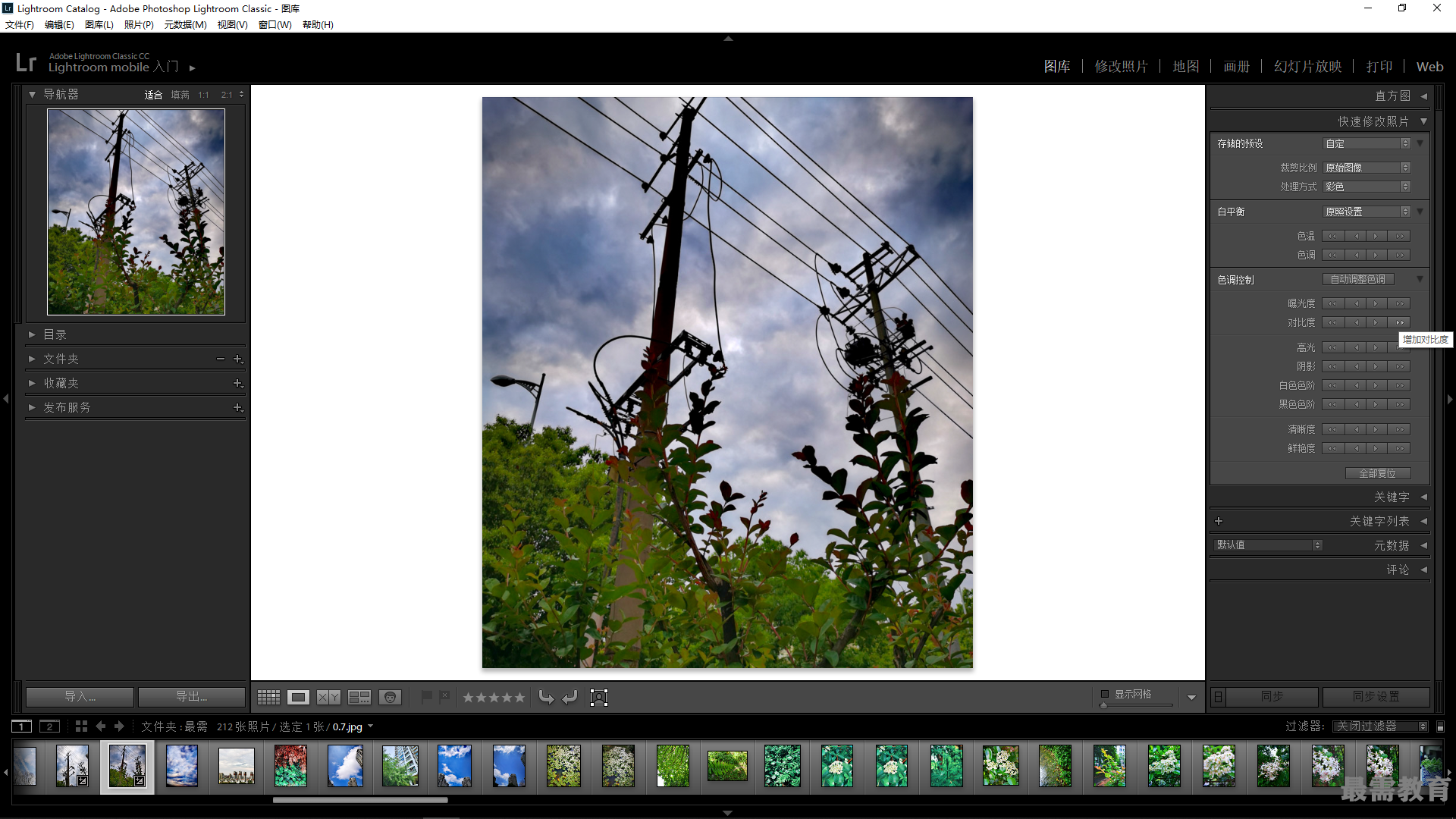
5、单击"增加白色色阶剪切"按钮,提亮照片中的白色区域。
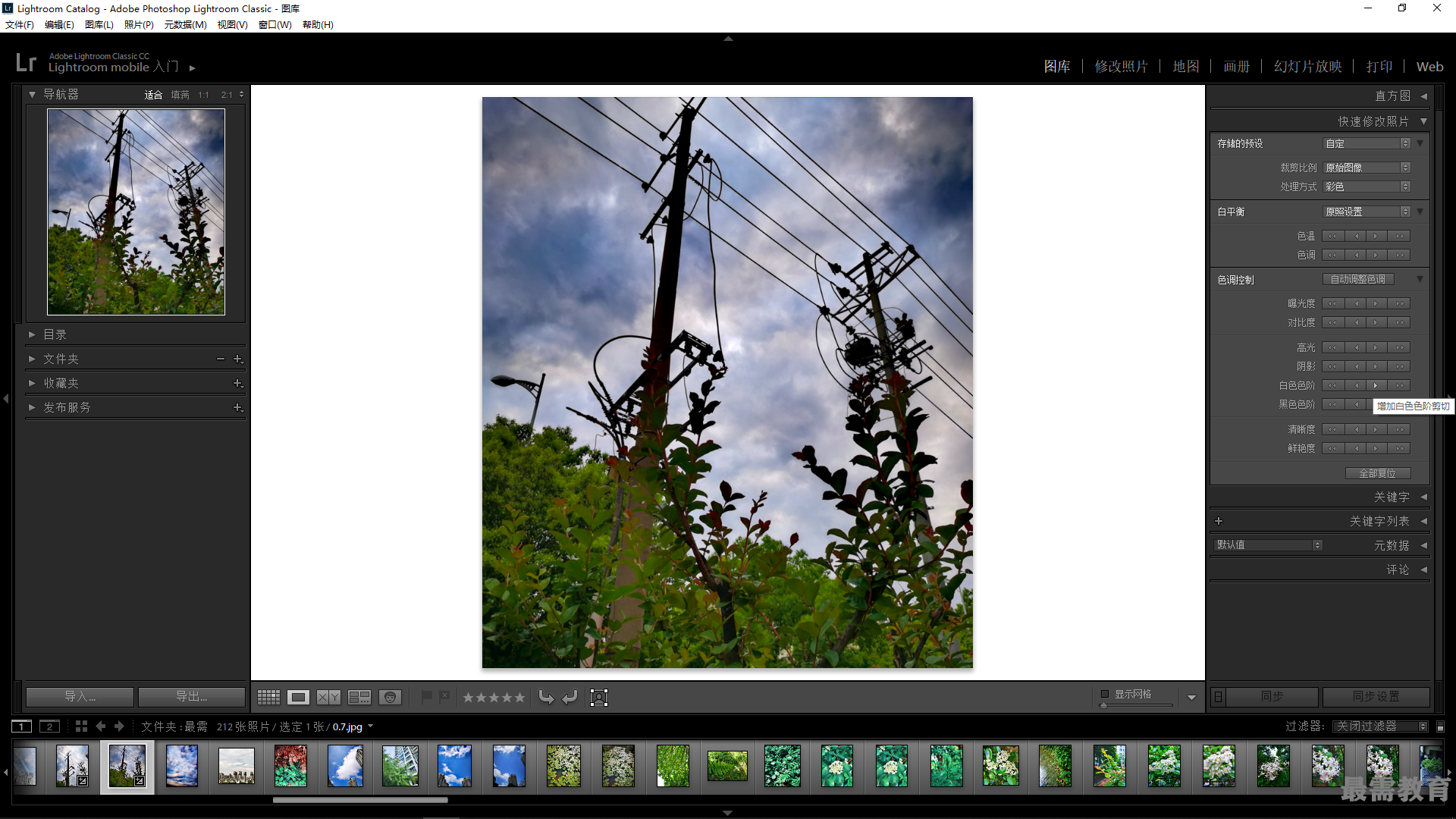
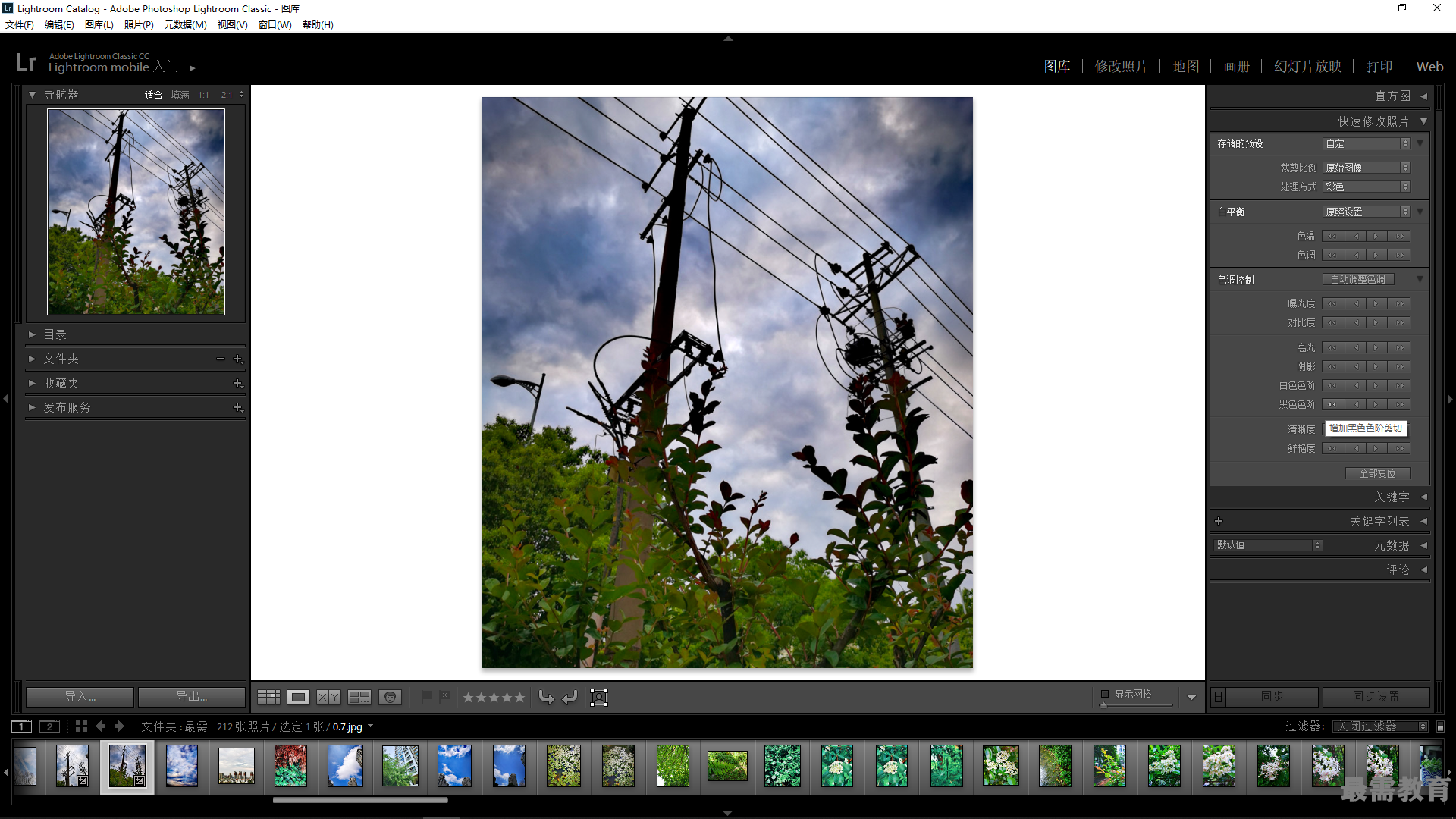
6、单击两次"增加黑色色阶剪切"按钮,在画面中可以看到调整后的效果,得到明暗分明的画面。
7、展开“修改照片”模块下的“基本”面板,设置“清晰度”为20、“鲜艳度”为80。
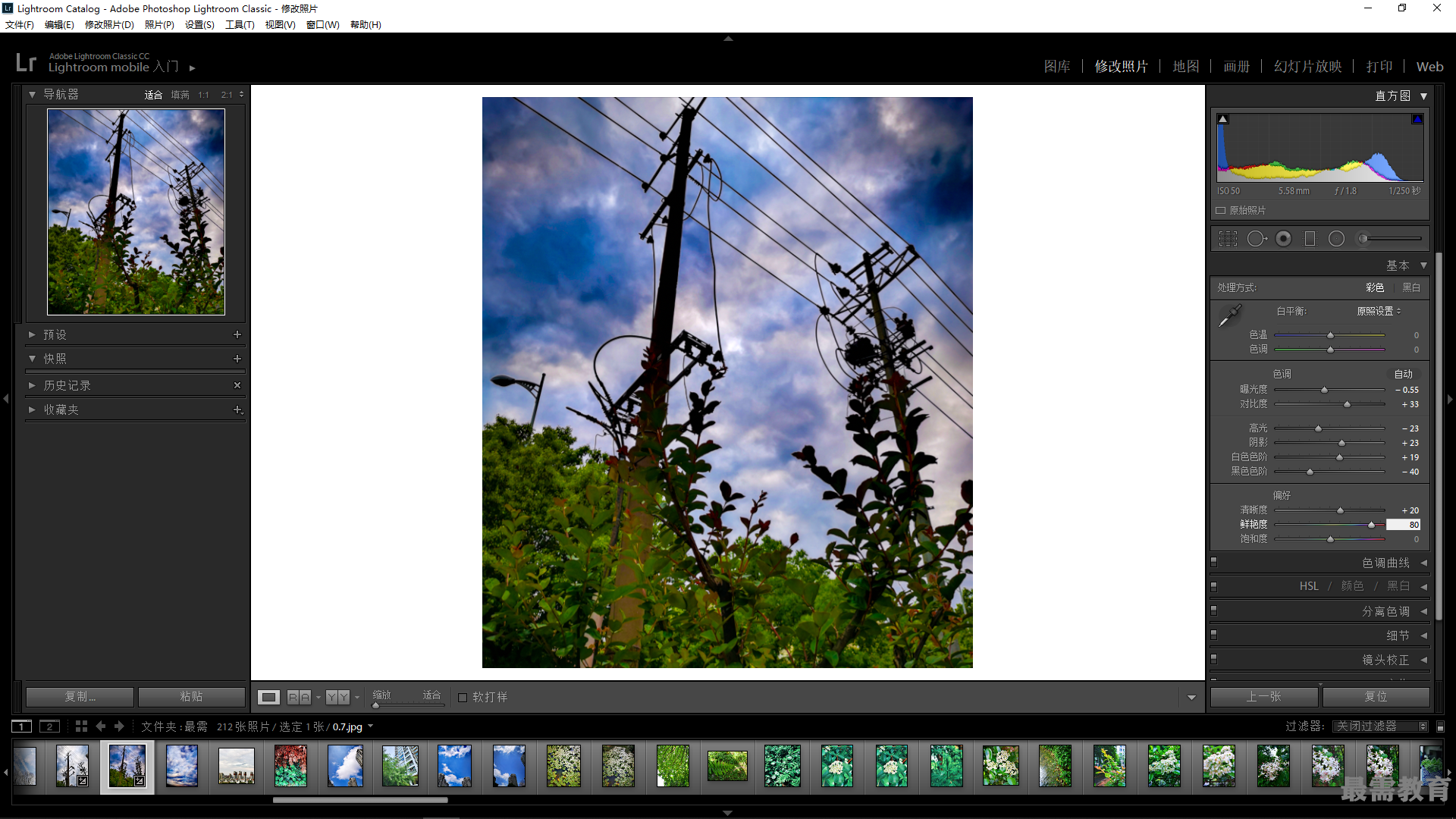
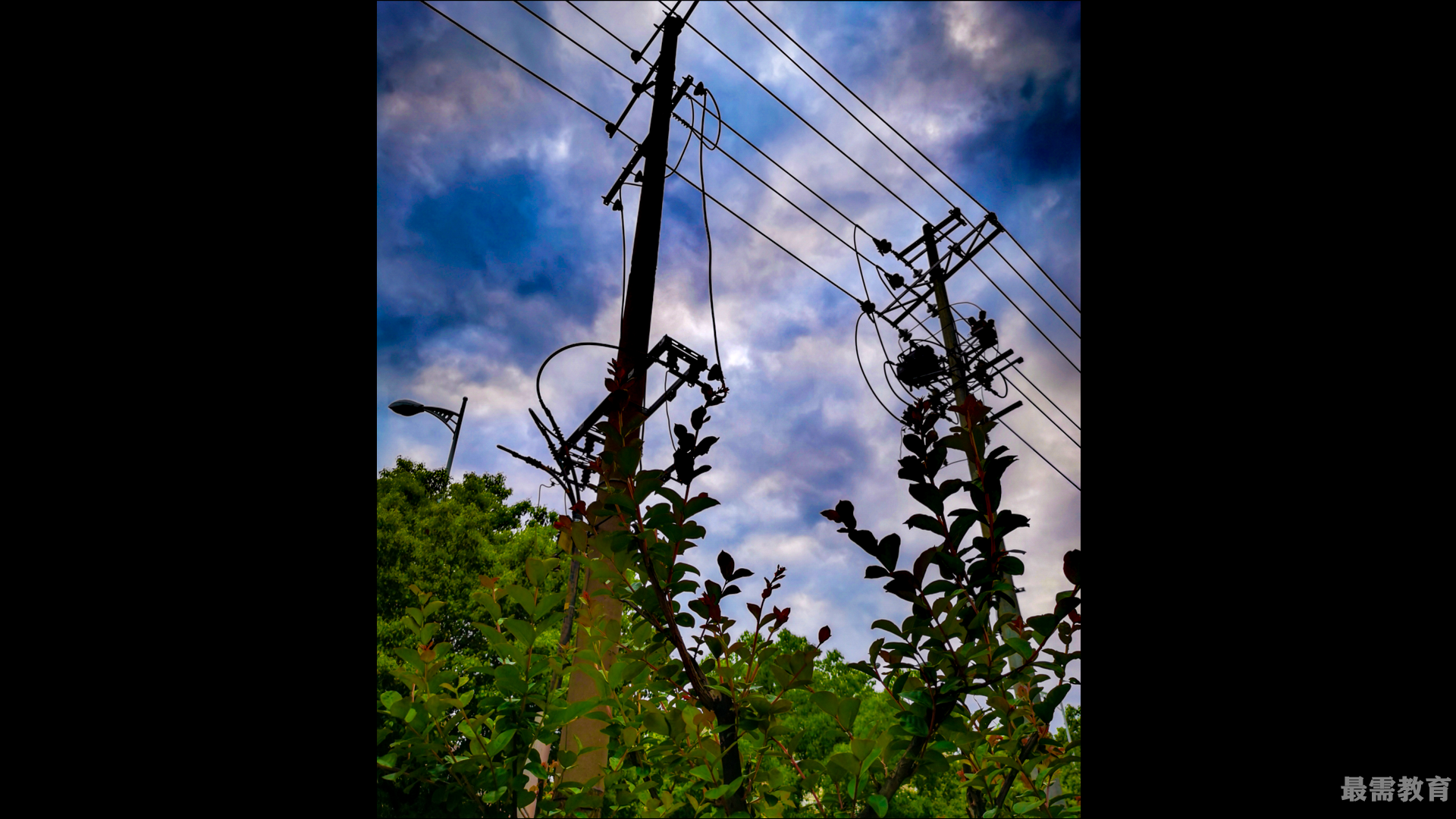
8、执行上述操作后,即可增加画面的色彩强度,加强效果。
继续查找其他问题的答案?
相关视频回答
回复(0)

 湘公网安备:43011102000856号

点击加载更多评论>>