添加图片视频自动色阶效果
提问人:wx20210907150620发布时间:2021-11-02
1、启动Premiere Pro2020软件,按快捷键Ctrl+O,打开路径文件夹中的“巫师”项目文件
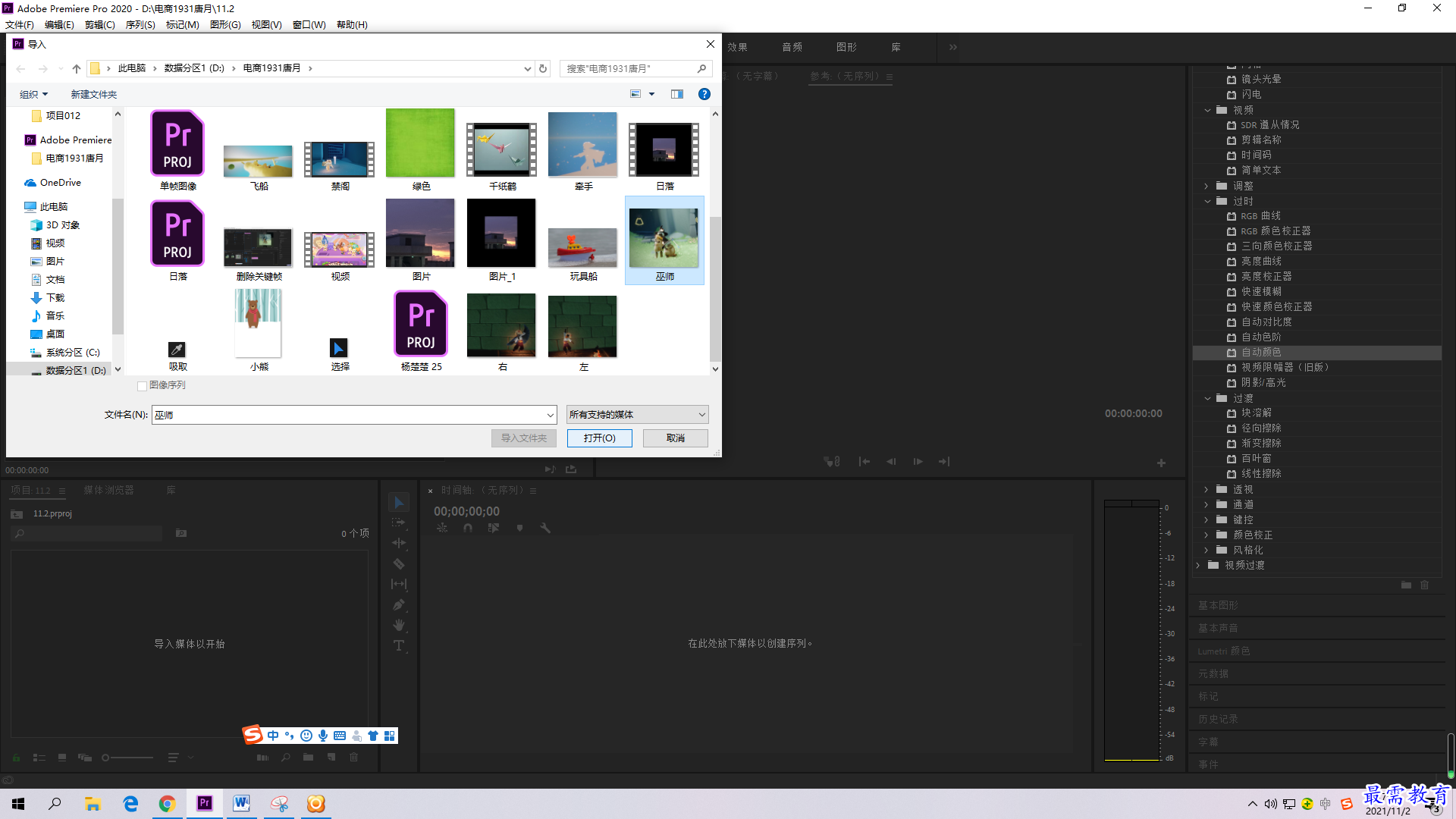
2、将素材文件拖曳至时间轴面板

3、在“效果”面板中展开“视频效果”选项栏,选择“过时”效果组的“自动色阶”选项,将其拖曳添加至素材中
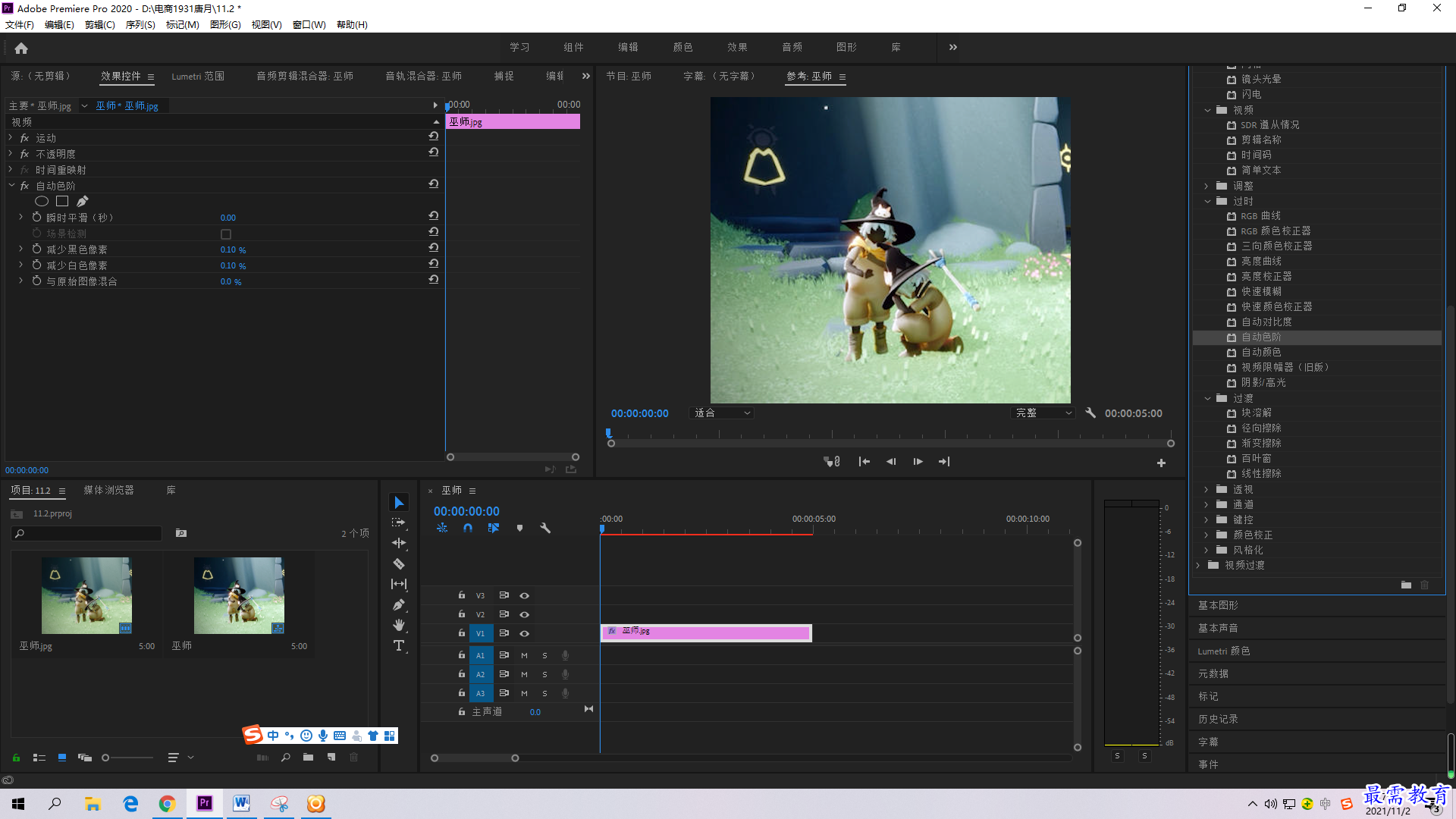
4、在“效果控件”中调整“自动色阶”的各项数据至想要的效果
继续查找其他问题的答案?
相关视频回答
-
2021-03-1761次播放
-
2018Premiere Pro CC “运动”参数设置界面(视频讲解)
2021-03-1727次播放
-
2021-03-1712次播放
-
2021-03-1717次播放
-
2018Premiere Pro CC 设置字幕对齐方式(视频讲解)
2021-03-1712次播放
-
2021-03-178次播放
-
2018Premiere Pro CC 创建垂直字幕(视频讲解)
2021-03-175次播放
-
2021-03-1710次播放
-
2018Premiere Pro CC添加“基本3D”特效(视频讲解)
2021-03-1714次播放
-
2021-03-1713次播放
 前端设计工程师——刘旭
回复(0)

 湘公网安备:43011102000856号


点击加载更多评论>>