5.3电子相册<守护甜心>
01:新建项目,打开素材,选择MV素材,将其拖入V1时间轴
02:右击时间轴MV素材,在弹出的快捷键面板中选择“取消链接”
03:完成上述操作后,将A1轨道的音频素材删除
04:在项目面板中选择“相册1”,拖入V2视频轨道,并延长至于V1对齐
05:选择时间轴面板中的“相册1”,在“效果控件”面板中调整“缩放”参数为238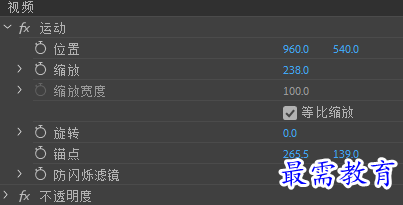
06:完成以上操作后,在“节目”监视器窗口可以预览当前图像效果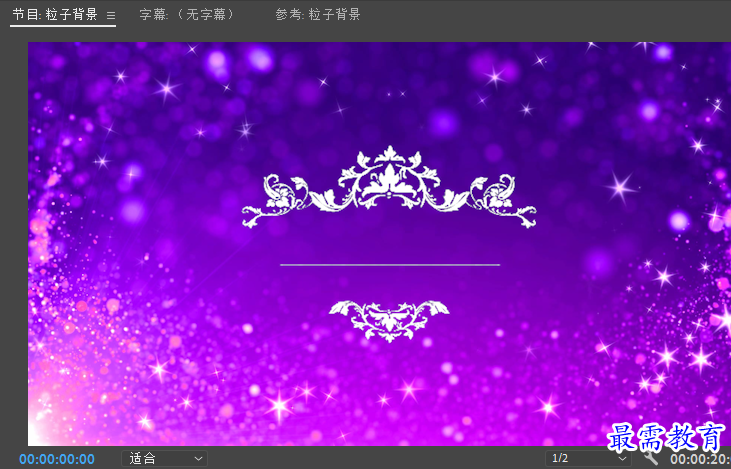
07:执行“文件”“新建”“旧版标题”命令,弹出“新建字幕”对话框,保持默认设置,单击“确定”
08:弹出“字幕”面板,使用“文字工具”输入文字,然后在底部的“旧版标题样式”选择渐变色,并在右侧“旧版标题属性”设置字体,将文字摆放在合适的位置
09:关闭“字幕”面板,回到PR工作面板,将项目面板中的“字幕”素材拖入V3视频轨道,调整至与下方素材对齐
10:在时间轴面板同时选中3个视频轨道上的素材,右击,在弹出菜单中选择“速度/持续时间”,在弹出的“剪辑速度/持续时间”对话框中调整时间为3分钟,完成后单击“确定”
11:在“效果”中展开“视频过渡”,选择“溶解”中的“胶片溶解”,将其拖入时间轴面板中“字幕”和“相册1”素材的起始位置
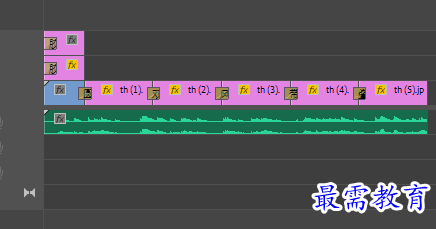
12:将“1.JPG”~“5.JPG”拖入时间轴面板V1,并统一调整时间为2秒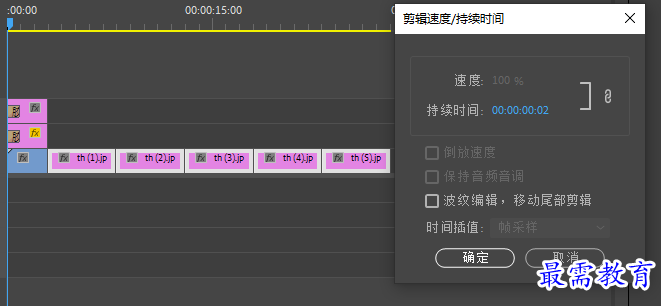
13:将“1.JPG”~“5.JPG”进行调整缩放

14:在素材中插入效果
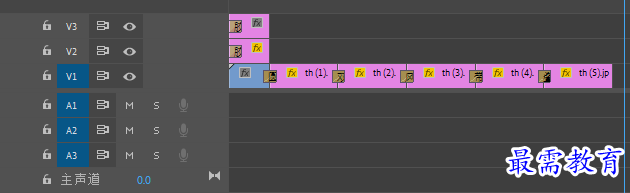
15:完成第14步后将音乐拖入A1音乐轨道,将多余的部分擦除。制作完毕后,可在“节目”监视器中可以浏览最终效果
继续查找其他问题的答案?
-
2021-03-1761次播放
-
2018Premiere Pro CC “运动”参数设置界面(视频讲解)
2021-03-1727次播放
-
2021-03-1712次播放
-
2021-03-1717次播放
-
2018Premiere Pro CC 设置字幕对齐方式(视频讲解)
2021-03-1712次播放
-
2021-03-178次播放
-
2018Premiere Pro CC 创建垂直字幕(视频讲解)
2021-03-175次播放
-
2021-03-1710次播放
-
2018Premiere Pro CC添加“基本3D”特效(视频讲解)
2021-03-1714次播放
-
2021-03-1713次播放
 前端设计工程师——刘旭
 湘公网安备:43011102000856号

点击加载更多评论>>