AutoCAD2007怎么调整字体大小-AutoCAD2007调整字体大小的方法
提问人:wx20251019143144发布时间:2025-10-20
AutoCAD 2007是Autodesk公司推出的划时代CAD设计软件,作为全球领先的二维制图和三维建模解决方案,其创新性功能显著提升了工程设计效率。该版本首次引入动态块技术,允许用户通过参数化调整快速修改设计元素,同时优化的3D建模引擎支持更流畅的曲面创建与编辑。在界面设计上采用经典的Ribbon工具栏布局,整合了绘图、注释、图层管理等核心功能模块,配合增强的PDF输出和DWF发布功能,实现了跨平台协作的突破
第一步
启动 AutoCAD 2007,打开需要修改文字的图纸文件。
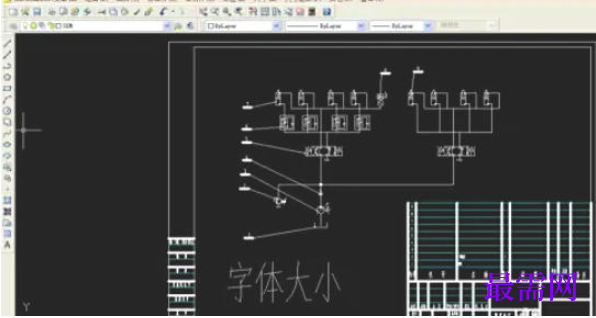
第二步
使用 【选择对象】 工具(鼠标左键框选或单击文字)选中要调整大小的文字。
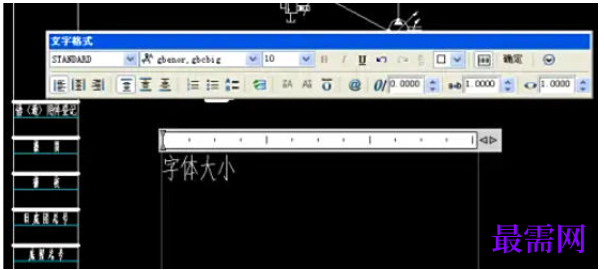
第三步
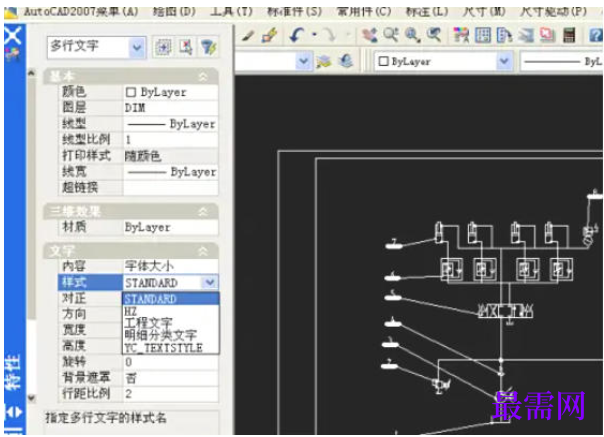
选中文字后,顶部菜单栏会显示 文字格式工具栏(若未显示,可右键点击菜单栏空白处,勾选 “文字”)。
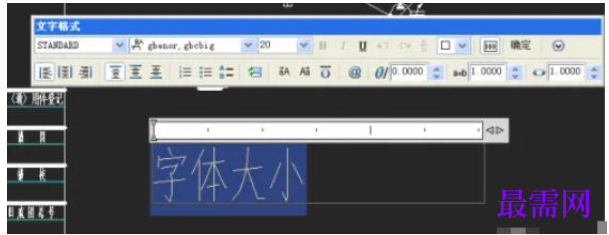
第四步
在工具栏中找到 “高度” 输入框(默认显示当前字体高度,如 2.5)。
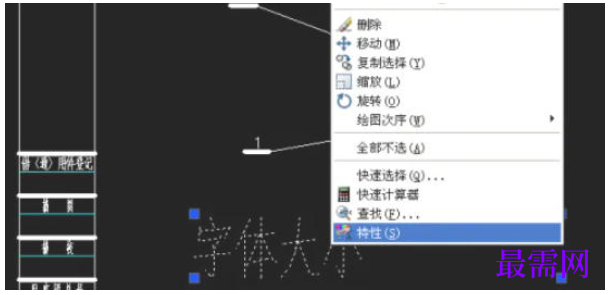
第五步
直接输入新数值(如 5),按 Enter 键确认,文字大小即刻改变。
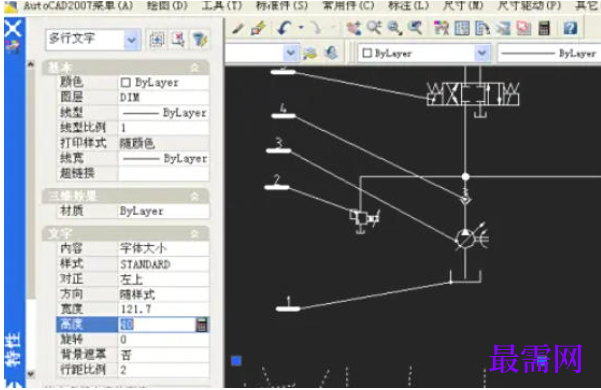
第六步
点击其他区域取消选中,或按 Esc 键退出编辑模式。
继续查找其他问题的答案?
相关视频回答
-
2021-01-0921次播放
-
2021-01-0912次播放
-
2021-01-0914次播放
-
2021-01-092次播放
-
2021-01-095次播放
-
2021-01-0914次播放
-
2021-01-097次播放
-
2021-01-097次播放
-
2021-01-098次播放
-
2021-01-0930次播放
 3D软件设计师——丁立辉
回复(0)

 湘公网安备:43011102000856号

点击加载更多评论>>