通过迅捷CAD编辑器精确移动CAD图形位置的详细操作讲解
提问人:wx20251019143144发布时间:2025-10-20
最近很多网友表示自己还不会精确移动CAD图形位置,而今天笔者讲解的就是关于通过迅捷CAD编辑器精确移动CAD图形位置的详细操作方法,还不会操作的网友一起来学习吧,相信对大家一定会有所帮助的。
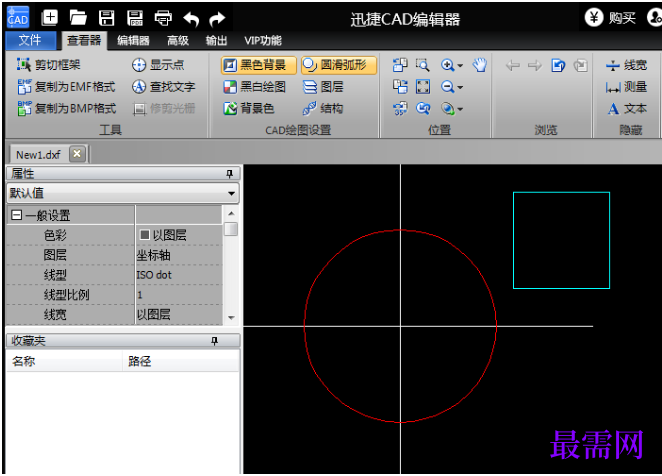
打开CAD图纸文件,在绘图区找到需移动的图形对象。
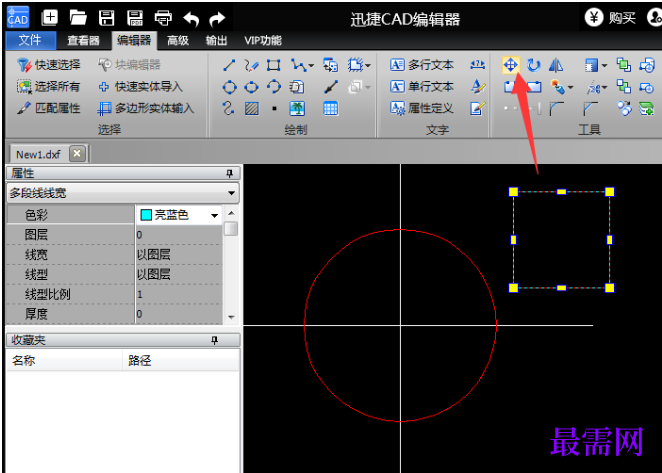
选择需要移动的图形对象,能同时选择多个对象,然后点击“编辑器”中的“移动”工具,或右击,在弹出的快捷菜单中选择“移动”命令。
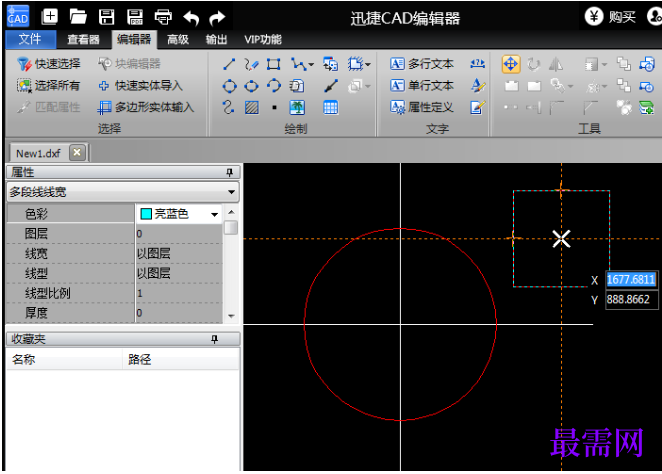
在图中点击选择一个移动的基点,或输入基点的X、Y坐标位置。点击选择移动基点时,建议开启捕捉,方便选点。
选择好基点后开始移动图形,分别输入基点所要移动到的X、Y轴的精确坐标值,按Enter键确定。
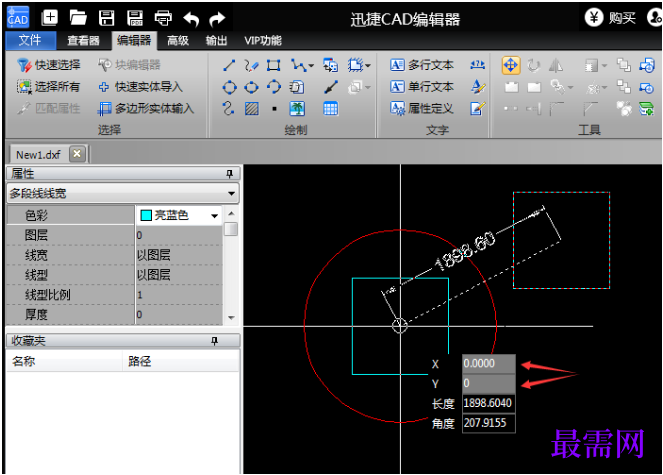
这样图形对象就移动到指定的坐标位置了。
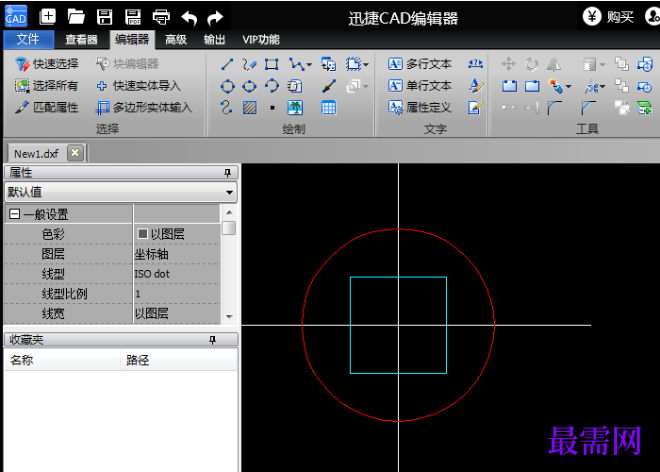
各位小伙伴们,看完上面的精彩内容,都清楚通过迅捷CAD编辑器精确移动CAD图形位置的详细操作方法了吧!
继续查找其他问题的答案?
相关视频回答
-
2021-01-0921次播放
-
2021-01-0912次播放
-
2021-01-0914次播放
-
2021-01-092次播放
-
2021-01-095次播放
-
2021-01-0914次播放
-
2021-01-097次播放
-
2021-01-097次播放
-
2021-01-098次播放
-
2021-01-0930次播放
 3D软件设计师——丁立辉
回复(0)

 湘公网安备:43011102000856号

点击加载更多评论>>