迅捷CAD编辑器查看CAD图纸文件时显示隐藏线宽的具体操作
提问人:wx20251019143144发布时间:2025-10-20
想必大家查看CAD图纸的过程里,都会接触到迅捷CAD编辑器软件,那么迅捷CAD编辑器如何查看CAD图纸文件时显示隐藏线宽的呢?以下就是迅捷CAD编辑器查看CAD图纸文件时显示隐藏线宽的简单步骤,一起来看看吧。
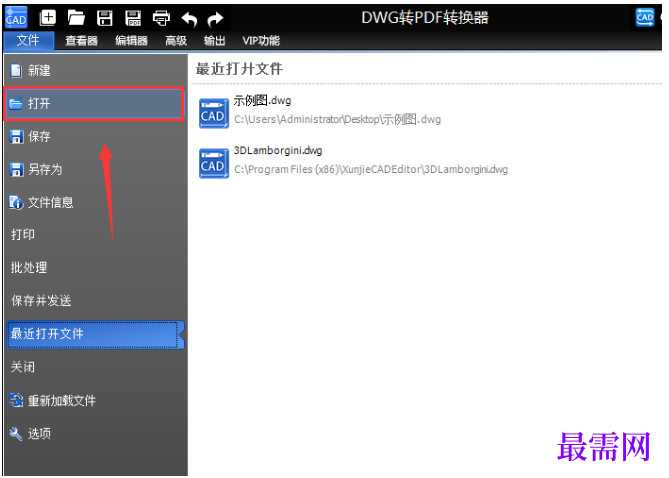
打开迅捷CAD编辑器软件,点击软件界面当中“文件”选项,点击“打开”选项,将要进行编辑的CAD文件打开。
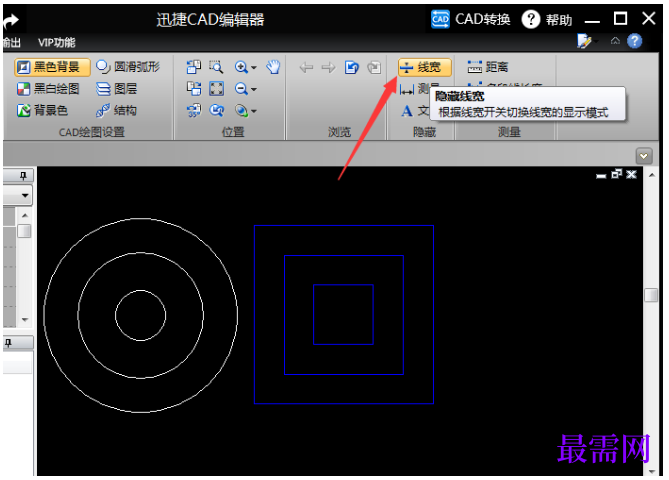
打开CAD文件后,在“查看器”的隐藏选项里选择“线宽”,那么CAD里图形就会隐藏线条的线宽效果。
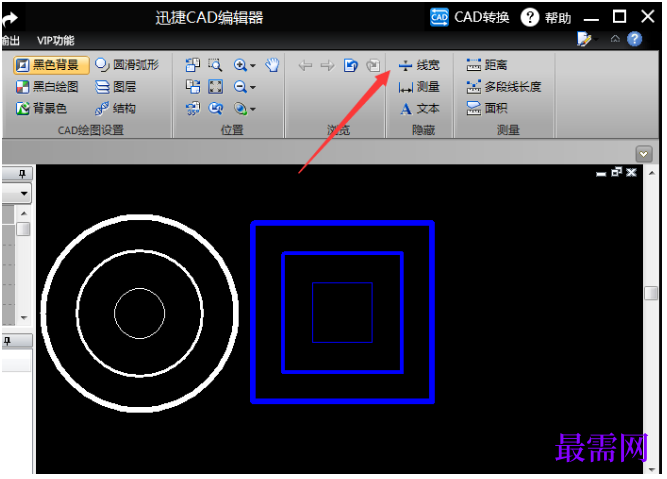
再点击“线宽”就能取消隐藏,图形线条变为正常所设置的线宽数值。
上面就是小编为大家带来的迅捷CAD编辑器查看CAD图纸文件时显示隐藏线宽的具体操作方法,一起来学习学习吧。相信是可以帮助到一些新用户的。
继续查找其他问题的答案?
相关视频回答
-
2021-01-0921次播放
-
2021-01-0912次播放
-
2021-01-0914次播放
-
2021-01-092次播放
-
2021-01-095次播放
-
2021-01-0914次播放
-
2021-01-097次播放
-
2021-01-097次播放
-
2021-01-098次播放
-
2021-01-0930次播放
 3D软件设计师——丁立辉
回复(0)

 湘公网安备:43011102000856号

点击加载更多评论>>